ノートPCやデスクトップPCをフリマに出したり人へ譲ったりするためWindowsの「このPCを初期状態に戻す」を進めると、途中で次の2つの選択肢が出てきます。
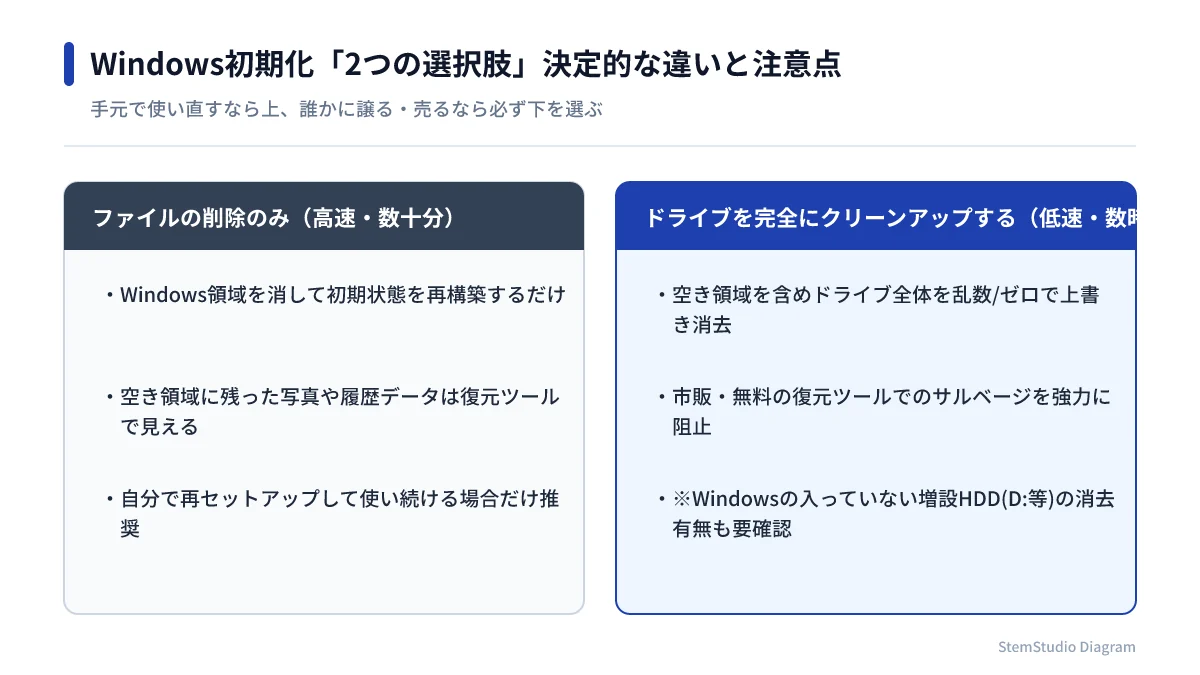
- ファイルの削除のみ行う
- ドライブを完全にクリーンアップする
普段自分がそのまま使い直すだけなら数十分で終わる前者で十分ですが、PCを手放すときは時間のかかる後者を選ぶよう案内されます。実際、後者を実行したドライブから他人がデータを復元できる可能性はどれくらい残るのでしょうか。
なぜ「削除のみ」だと危険で、「完全クリーンアップ」だと戻らないのか
通常の「ファイルの削除のみ行う」は、OSを再インストールしながら古いデータの管理情報(目次)だけを消す処理です。ドライブ上の空き領域には以前あなたが保存していた写真や書類、キャッシュの痕跡がそのまま物理的に残っているため、一般的な無料・市販のデータ復元ソフトを通すと普通にファイルを掘り起こされてしまいます。
それに対して「ドライブを完全にクリーンアップする」を選ぶと、Windowsは空き領域全体に対してゼロ(0)などのダミーデータを書き込み(上書き消去)したうえで、工場出荷状態のきれいなWindowsを入れ直します。
- 市販の復元ソフト(EaseUS、Recuvaなど)での復元: 上書き済みの領域からは元データの痕跡が消えているため、実用上0%と見て問題ありません。
- SSD搭載PCの場合: 現代のSSDでは上書きに加えて内部の
Trimコマンドやコントローラー側の暗号化鍵破棄(暗号化消去に近い動作)が働くため、データ復旧専門業者レベルの解析でも元ファイルを取り出すことは極めて難しくなります。
注意したい点:所要時間と「別のドライブ」
- 所要時間は数時間かかる前提で動かす: ドライブ全体に書き込みを走らせるため、256GB〜1TBクラスのSSDで1〜3時間、容量の大きいHDDモデルだと半日(3〜8時間以上)かかることがあります。ノートPCなら必ずACアダプタを繋いだ状態で、夜間の時間に実行するのが確実です。
- Dドライブなど「Windowsが入っていない増設ディスク」の確認: 設定画面の「すべてのドライブ」を選ぶオプションが出た場合、対象がシステムドライブ(Cドライブ)だけなのか増設SSD/HDDも含むのかを必ず確認し、もし外した外付けHDDや別ドライブにデータが残る構成なら、別途
diskpart clean allなどで確実に上書き消去してから手放すと漏れがなくなります。
OSを入れ直しながら1回で上書き消去まで済ませられるため、「PCまるごと初期化して手放す」ときはまずWindows標準の完全クリーンアップを使うのが一番手軽で確実です。