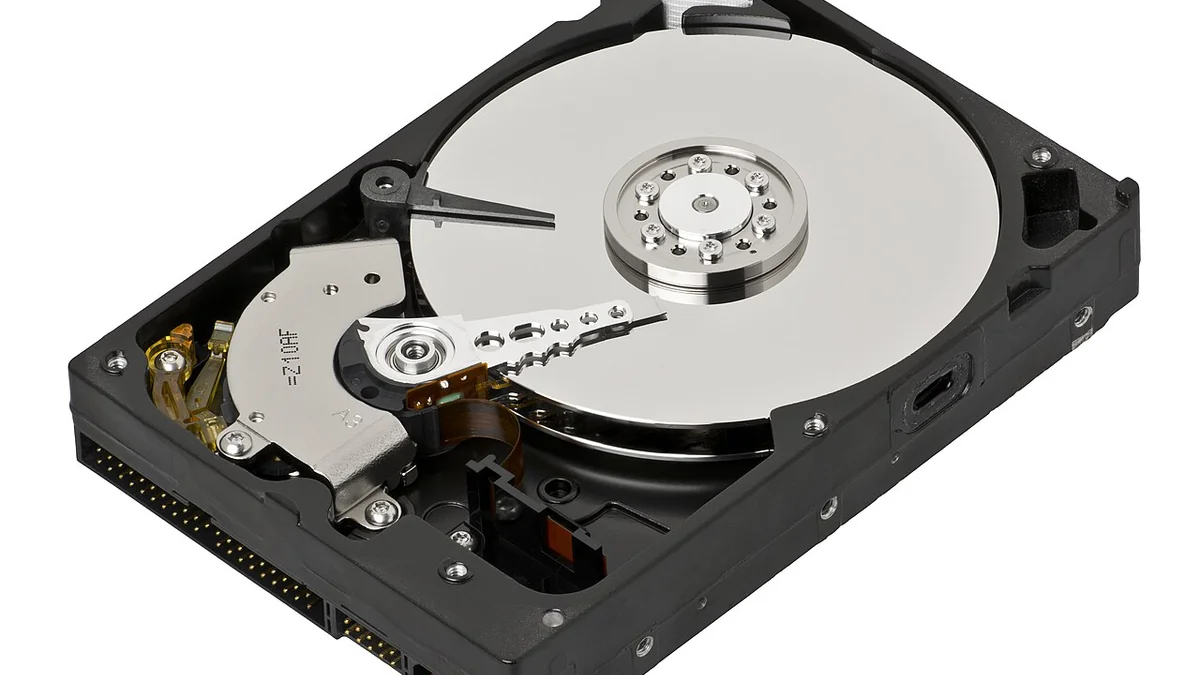
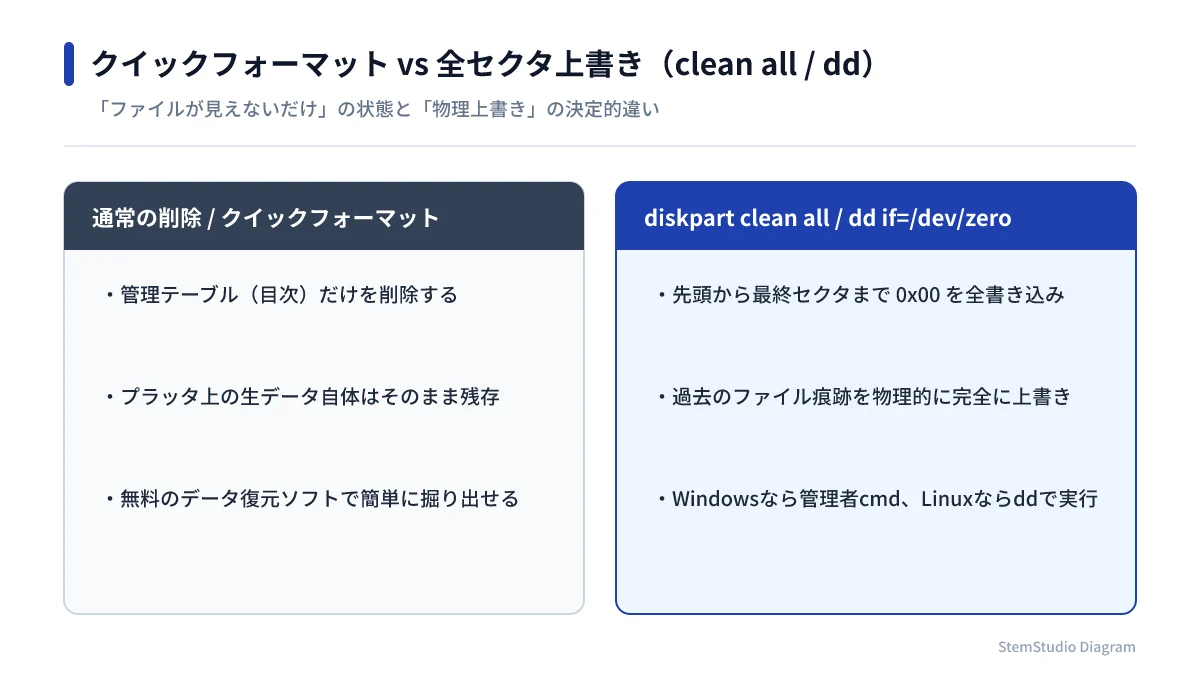
不要になったハードディスクを中古ショップへ売ったり、フリマや廃棄に出したりするときに気をつけたいのがデータの消去方法です。Windowsでフォルダを全部消してゴミ箱を空にしたり、エクスプローラーから「クイックフォーマット」を実行したりしただけでは、ディスク上の「目次(管理情報)」が消えただけでデータの本体はそのまま残っています。市販やフリーのデータ復元ソフトを使えば、かなりのファイルが元のまま戻ってしまいます。復元できない状態までしっかり消すには、全領域をゼロなどで上書きする(ゼロ埋め/ゼロフィル)必要があります。追加ソフトを入れなくても標準環境でできる手順をまとめました。
Windows標準で消す:diskpart の clean all
Windowsパソコンに外付けケースやSATAで対象のHDDをつなぎ、管理者権限でコマンドプロンプト(またはターミナル)を開いて diskpart を使います。
diskpart
list disk
select disk N
clean all
ここで絶対に間違えてはいけないのが2点あります。
select disk Nの番号を容量から慎重に確認することlist diskを打つと接続されているSSDやHDDが容量付きで一覧表示されます。OSが入っているメインドライブや大事な別のHDDを選ぶとそのまま消えてしまうため、容量と番号を二度見してから実行してください。cleanではなく完全消去のコマンドを使うこと単にcleanだけだとパーティション情報が消えて数秒で終わってしまいます。後ろにallを付けたclean allを実行することで、ディスクの先頭から末尾まですべてのセクタに0を書き込む処理になります。
Linux / NAS(TrueNAS等)から消す:dd コマンド
TrueNAS SCALEやLinux機につないだまま消去したい場合は、dd コマンドでディスク全体にゼロ(/dev/zero)を流し込む方法があります。また、TrueNASの管理画面にあるディスク一覧の「Wipe(ワイプ)」機能から Full with zeros を選んでも裏側で同じ処理が走ります。
lsblk
sudo dd if=/dev/zero of=/dev/sdX bs=16M status=progress
syncこちらも同様に、lsblk で対象ドライブのデバイス名(/dev/sdb 等)と容量を必ず確認してから実行します(数字が付いたパーティション /dev/sdb1 ではなく、ディスク全体 /dev/sdb を指定します)。
本当に消えたか確認してから手放す
処理が正常に終わったら、最後にWindowsなら「ディスクの管理」で未割り当て状態になっているか、Linuxなら先頭部分を少し読んでゼロ(00)しか入っていないかを確認しておくと安心です。一手間かかりますが、一度出してしまった記録媒体は後から取り戻せないため、ここだけは確実に済ませてから手放すようにしています。
あわせて、普段のファイルや写真データの手元での取り扱い方についてはブラウザ上のファイルはサーバーに送られるのかも参考になります。