仮想環境のVMwareにセキュリティ検証用などの目的で Kali Linux を立ち上げた直後、クリックしてもLinux画面内でマウスカーソル(ポインタ)が消えて表示されない、またはまったく追従しない状態にはまることがあります。原因のほとんどは、VMwareとLinux(XFCEなどのデスクトップ環境)の間でマウス座標や描画を橋渡しするゲスト拡張パッケージ(open-vm-tools)の読み込み不調か、VMware側の3Dアクセラレーション描画との競合です。マウスが使えない状態でもキーボードショートカットだけで立て直せます。
対処1:キーボードだけで端末を開き open-vm-tools-desktop を再導入する
まずはデスクトップ上のカーソル描画とマウス統合を担っているパッケージを入れ直してみます。
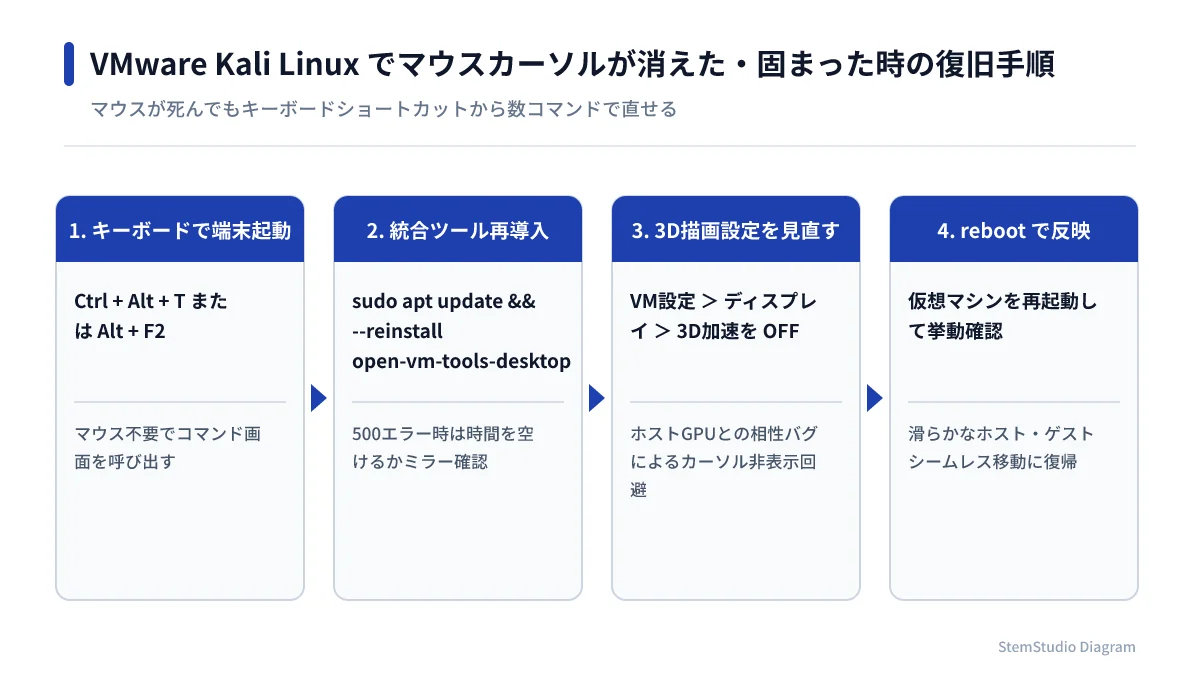
- VMwareの画面内を一度クリックして仮想マシン側へキーボード入力をフォーカスさせ、Ctrl + Alt + T を押してターミナルを開きます。
- 次のコマンドを実行して
open-vm-tools-desktopを再インストールし、完了後に再起動します。
sudo apt update && sudo apt install -y --reinstall open-vm-tools-desktop
sudo reboot
もし apt update でミラーサーバーのエラーが出たら
もし apt update で既定リポジトリが 500 Internal Error などを返す場合は、/etc/apt/sources.list の接続先を理研(RIKEN)などの日本国内ミラーURLへ切り替えて実行してみてください(変更方法は Kali Linux 公式のミラー一覧で確認できます)。
sudo nano /etc/apt/sources.list
# 既存の http.kali.org の行頭を # でコメントアウトし、最寄りの公式ミラー行を1行追記する保存(Ctrl + O → Enter → Ctrl + X)したあと、改めて先ほどの apt update と再インストールを実行してください。
対処2:VMware側の「3D グラフィックスのアクセラレーション」をオフにする
パッケージを入れ直してもカーソルが透明なままだったりチラついたりする場合は、ホストPCのGPU描画と仮想マシンのXFCEデスクトップが競合している可能性が高いです。
- Kali Linuxを一度完全にシャットダウンします(サスペンドではなく電源オフ)。
- VMwareの仮想マシン設定を開き、「ディスプレイ(Display)」を選択します。
- 「3D グラフィックスのアクセラレーション(Accelerate 3D graphics)」のチェックを外して保存し、再起動します。
これでソフトウェア描画側に切り替わり、ほとんどの環境でマウスカーソルが正常に画面へ現れるようになります。仮想環境のマウス統合が一度切れると焦りやすいですが、ターミナルさえショートカットで開ければ数分で直せます。