ミニPCの自宅NASでTrueNAS SCALEを動かしていると、ついでにスマートホーム用のハブであるHome Assistant OS(HAOS)も同居させたくなります。ただ、TrueNASのVM(仮想マシン)作成画面はESXiやProxmoxと少し作り方が違っていて、いくつか引っかかりやすい箇所がありました。実際に導入して起動するまでに踏んだポイントと手順を整理しておきます。
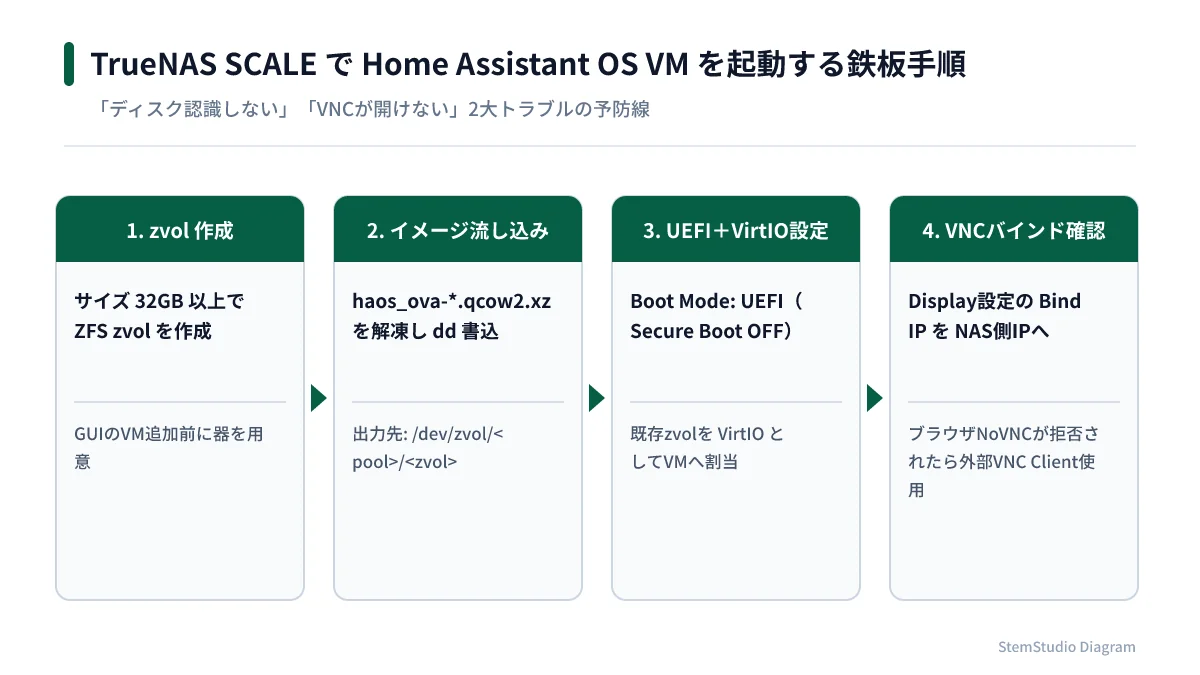
1. 先にzvolを作って、イメージを流し込む
TrueNAS SCALEのVMは、ディスクイメージファイル(.qcow2 など)をそのままマウントするのではなく、先にストレージ側で zvol(ブロックデバイス領域)を作ってから、そこへ生データを書き込むのが標準の手順になります。
- TrueNASの「Storage」を開き、対象のプールから Add Zvol を選んで32GBほどの領域(例:
tank/haos-disk)を作ります。 - 「System」→「Shell」を開き、公式のKVM/Proxmox向け
.qcow2.xzイメージをダウンロードして解凍し、qemu-img convertでzvolに書き込みます。
cd /tmp
wget https://github.com/home-assistant/operating-system/releases/download/12.1/haos_ova-12.1.qcow2.xz
xz -d haos_ova-12.1.qcow2.xz
qemu-img convert -O raw haos_ova-12.1.qcow2 /dev/zvol/tank/haos-disk
rm haos_ova-12.1.qcow2- その後、VMの新規作成ウィザードのディスク設定で「Use existing disk image」を選び、作成した
tank/haos-diskを割り当てます。
2. 起動時に引っかかりやすい2つのエラー
CallError: Permission denied で起動しないとき
VMを作るときに「既存のzvol」を指定したつもりで、裏側に別経路のRAWファイルやデータセット直下のパスを参照する不要なデバイスが紛れ込んでいると、起動時に Permission denied が出て止まります。
VM一覧の「Devices」を開き、意図した ZVOL 以外に余計な DISK デバイスが残っていないか確認して削除すると正常に起動するようになります。
「0.0.0.0:5900」と出てブラウザで画面が開かないとき
VMを起動して「ディスプレイ」ボタンを押したとき、Webブラウザ上にコンソール画面が開かず、Connect using a VNC client to: 0.0.0.0:5900 という案内だけが出ることがあります。また、シリアルシェルを開いても Connected to domain... だけで画面が動かないように見えて焦りやすいです。
このときの 0.0.0.0 は「すべてのIPで待機中」という意味なので、PC側に無料の外部VNCクライアント(RealVNC ViewerやUltraVNCなど)を入れて、接続先に「TrueNASのIPアドレス:5900」(例:192.168.x.x:5900)を直接入力すると、Home Assistantの起動画面が普通に表示されます。
同じTrueNAS環境でのバックアップとTailscale接続については、TrueNASのZFS ReplicationエラーとTailscaleサブネット設定もあわせて参考にしてみてください。