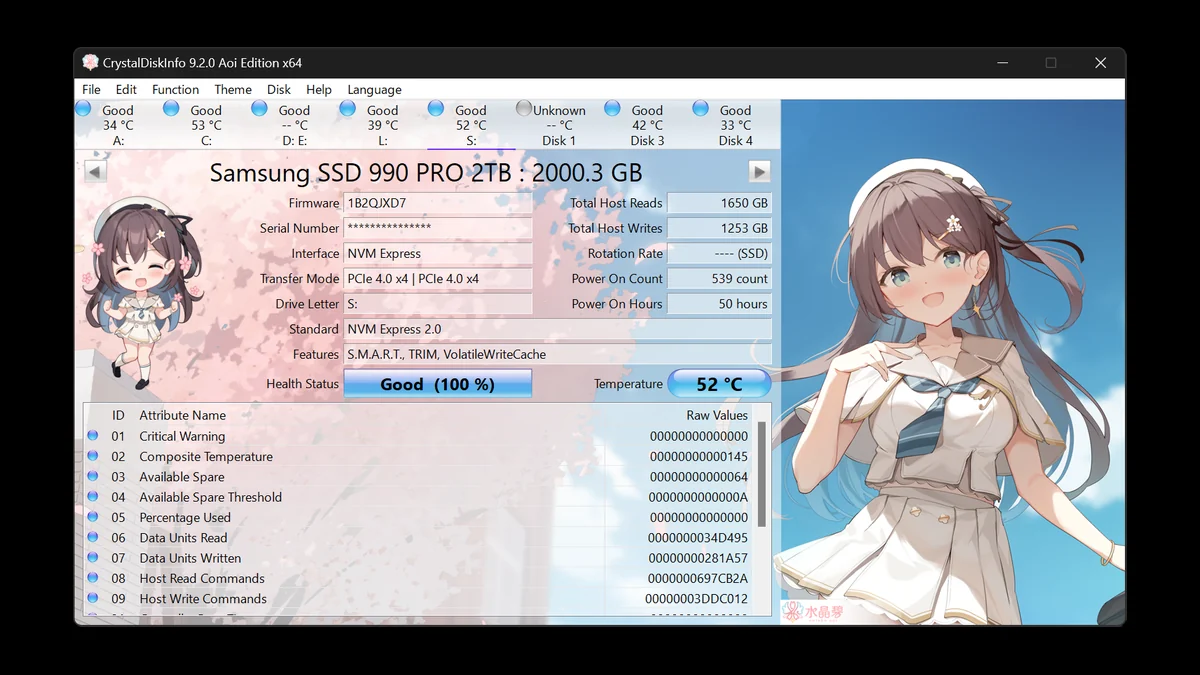
フリマアプリや海外通販で中古・再生品のHDDを探していると、健康診断ソフトの CrystalDiskInfo で「健康状態:正常」「使用時間:0時間」と表示されたスクリーンショット付きの出品を見かけることがあります。ただ、実はCrystalDiskInfoの値はハードから返ってきた生データをそのまま表示しているだけなので、やり方次第で表示も元のSMART情報も改ざんすることが可能です。
よくある3つの偽装パターン
実際に海外の流通や悪質な出品で見られる手口は、大きく分けて3段階あります。
- スクリーンショットの画像加工: 一番単純な方法で、出品画像上の「使用時間」や「電源投入回数」「注意(黄色の代替処理済セクタ)」の文字だけを画像編集で塗り替えて「正常・低使用時間」に見せる手口です。これは手元に届いたあと自分でソフトを開けば一発でバレますが、購入前には気づきにくい難点があります。
- コントローラーのSMART情報リセット: 専門の保守機材やファームウェア操作ツールを使い、HDD内部の制御領域(サービスエリア)に記録された通電時間や不良セクタ履歴リスト(G-List)そのものを消去して「0時間」に戻してしまう手口です。これを行われると、買い手が自分のPCに繋いでCrystalDiskInfoや smartctl を開いても「使用時間 0時間・健康状態 正常」と表示されます。
- ラベル貼り替え(リラベル偽装): データセンター等で何万時間も稼働した企業向け大容量HDDを取り出し、外装のラベルだけ新しい製造年月のものに貼り替えてSMARTも初期化する悪質なケースです。
購入前・到着後にチェックできるポイント
ソフトウェア上の数字を完全に信用しきれない以上、中古HDDを選ぶときは複数の角度から違和感を拾うしかありません。
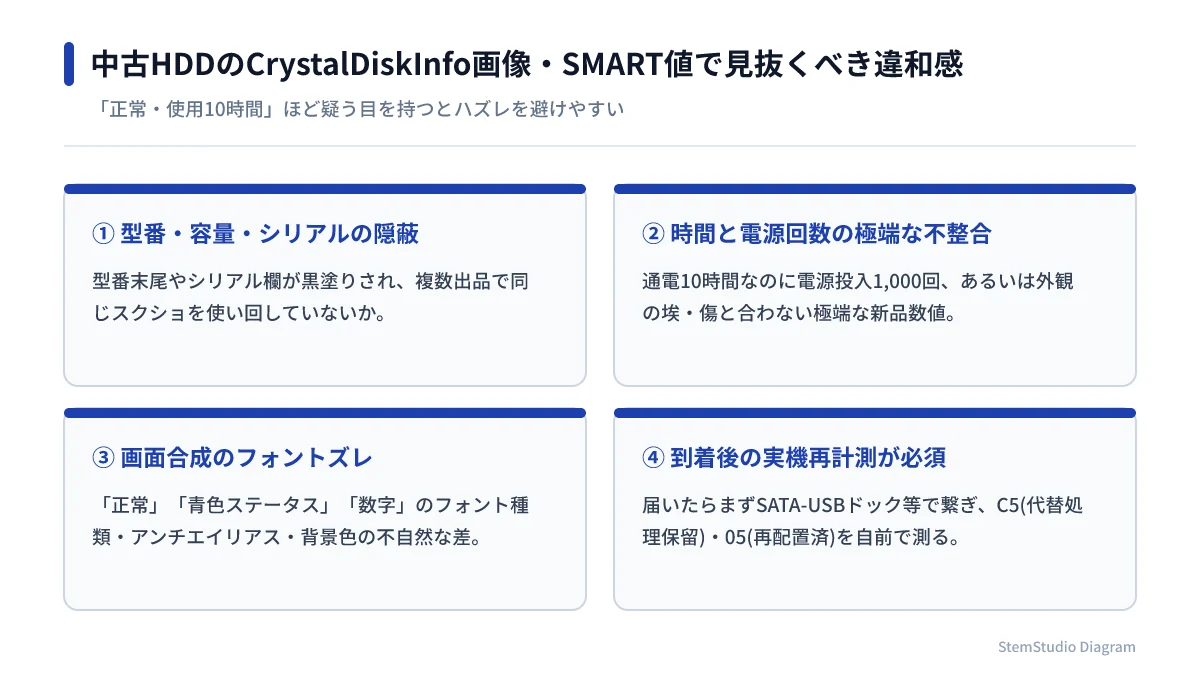
- 外観の製造年月(DOM)とシリアル番号の整合性: ラベルに印字された製造日が数年前の古い型番なのに「通電0時間・ほぼ未使用」として安売りされているものは、長期在庫の未使用品なのかリセット品なのか注意して見ます。
- 出品画像の「画面全体」の自然さ: フリマ出品のスクショで、フォントの輪郭が文字部分だけ不自然に滲んでいたり、型番やシリアル番号の一部が不必要に塗りつぶされたり、シリアルに対してファームウェア世代が食い違ったりしていないかを確認します。
- 到着後の物理確認と実測テスト: 受け取ったらすぐ外装のネジ穴の削れや端子(SATAコネクタの金属ピン)の差し込み傷・摩耗を目視します(未使用・数回電源投入のはずなのに金メッキの擦り傷が深いものは要注意)。そのうえで、先頭から末尾まで全領域を読み書きテストするベンチマークやサーフェステスト(エラーチェック)を一度走らせ、異音や極端な速度低下・リードエラーが出ないかを確かめます。
特に安いバルク品やデータセンター落ちの格安大容量ドライブは魅力的に見えますが、「0時間=絶対に新品」とは限らない前提で、返品保証のあるショップ経由か、リスクを織り込んだバックアップ前提の運用先で使うのが安全です。