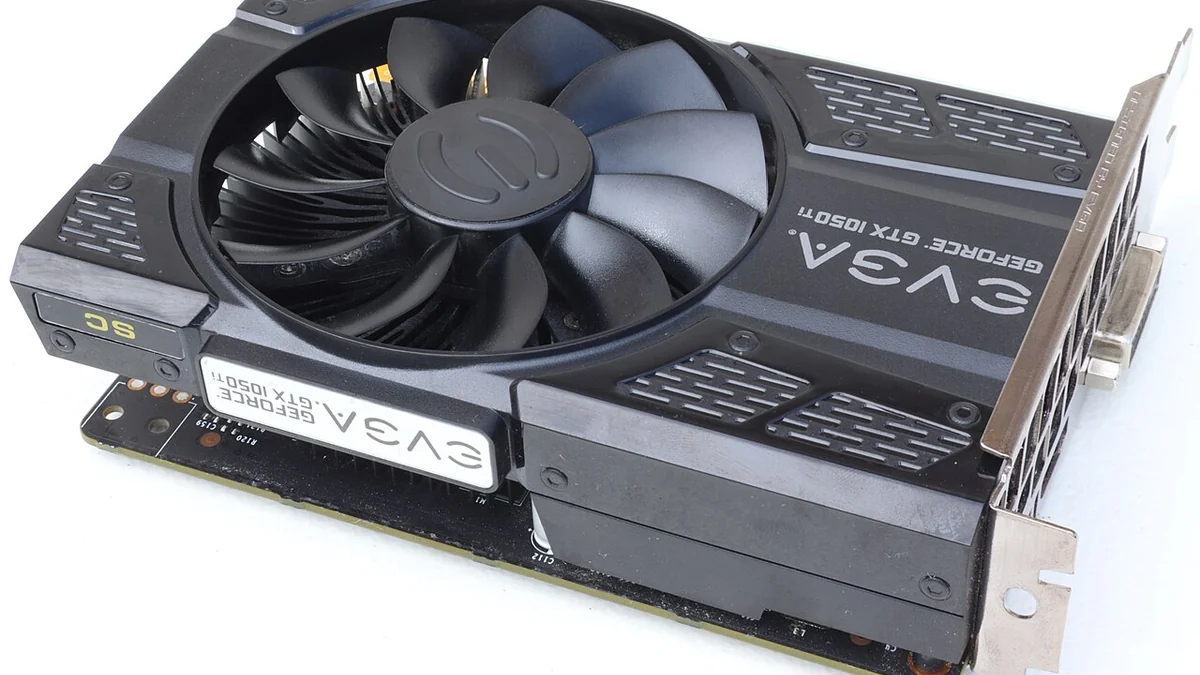
中古パソコン市場で値頃感が出やすい世代の代表格が、Intel第7世代(Core i5-7500・4コア4スレッド)とGeForce GTX 1050 Ti(VRAM 4GB)を組み合わせたBTOデスクトップ(GALLERIAなど)だ。価格が抑えられている分、検証用サブ機や自宅内の軽作業マシンとして検討する機会も多い。ただし、この世代の中古BTOは「CPUやGPUの性能不足」よりも先に、ストレージ(HDD残存・SSD小容量)とメモリ不足(8GB止まり)、そしてOSサポートの境界線で体感速度が落ちているケースが目立つ。
1. 「もっさりする」原因の大半はCPUではなくストレージとメモリ
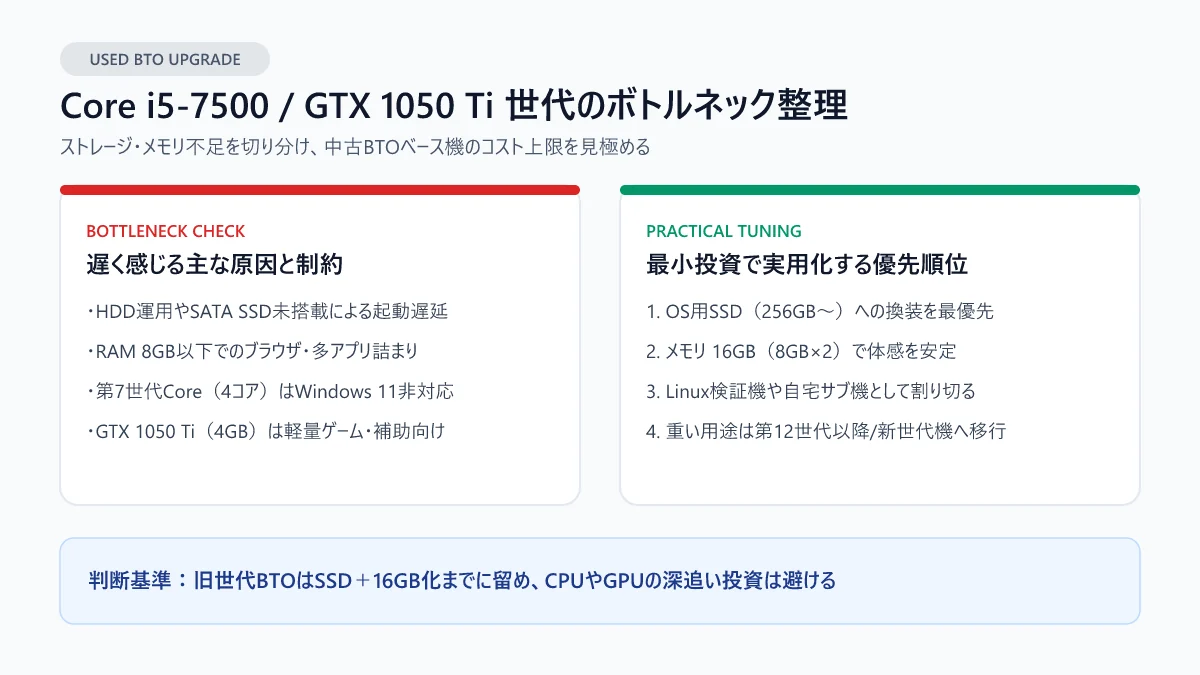
Core i5-7500+GTX 1050 Ti構成の中古機をそのまま立ち上げて「重い」と感じるとき、真っ先に疑うべきなのはCPUの世代古さではなく、OSドライブとメモリ容量だ。
発売当時のBTO標準構成では「OS用SSD 128GB〜256GB+データ用HDD」、あるいは「HDD 1TBのみ+メモリ 8GB(4GB×2または8GB×1)」といった仕様が少なくない。ブラウザのタブを10枚以上開いたり、バックグラウンドで更新処理が走ったりした瞬間にメモリ8GBがあふれ、ストレージへのスワップが発生して全体が固まりやすくなる。
2. 最小コストで体感を立て直す優先順位
中古BTOベース機を実用レベルへ引き上げるなら、お金をかける順番を間違えないことが重要になる。
| 優先順位 | 手を入れる箇所 | 狙いと目安 |
|---|---|---|
| 1位:SSD換装 | OS用に256GB〜500GBのSATA/NVMe SSDを入れる | 起動・アプリ反応の体感速度が劇的に改善する |
| 2位:メモリ増設 | 8GBから 16GB(8GB×2) へそろえる | ブラウザ多タブ・軽作業時の引っかかりを解消 |
| 3位:内部清掃 | CPUクーラー・GPUファンの埃除去とグリス確認 | 経年乾燥によるサーマルスロットリングを防ぐ |
| 見送り推奨 | 同ソケットの上位CPU(i7-7700等)への高額換装 | 中古CPU単価が割高で費用対効果が合いにくい |
3. Windows 11公式対応の壁とLinux検証機としての活路
この世代を扱ううえで避けて通れないのが、Core i5-7500はMicrosoftのWindows 11公式サポート対象外(第8世代以降が必要) という点だ。メインの常用PCとして長期運用する前提なら、最初から第8世代以降(あるいはCore Ultra世代など現行プラットフォーム)を選ぶ方がセキュリティ更新や将来の買い替えの手間がない。
逆に、「Linuxを入れて検証サーバ・ローカルツール実験機にする」「映像出力と軽量な作業専用のサブ機として割り切る」 のであれば、PCIeスロットやSATAポートが豊富でケース内スペースにも余裕があるBTOデスクトップは今でも非常に扱いやすいベースになる。
4. 中古BTOベース機に深追い投資をしない基準
旧世代のBTOデスクトップは「手持ちのSSD(256GB〜)とメモリを足すだけで即戦力になる範囲」で使うのが一番コスト効率が良い。本体価格に加えて数千円〜1万円以内でSSD+16GB化が完結するなら優秀なサブ機になり、それ以上の重い作業や最新ゲーム・ローカルAI処理が必要になったら、RTX 3060以上のGPUを積める現行世代のプラットフォームへ役割を譲るのがすっきりした切り分け方だ。
パーツ入れ替え前後のマシン応答やブラウザ上の処理速度を測りたいときは、端末ベンチマークツールで数値の伸びを確認しておくとボトルネック解消の目安になる。