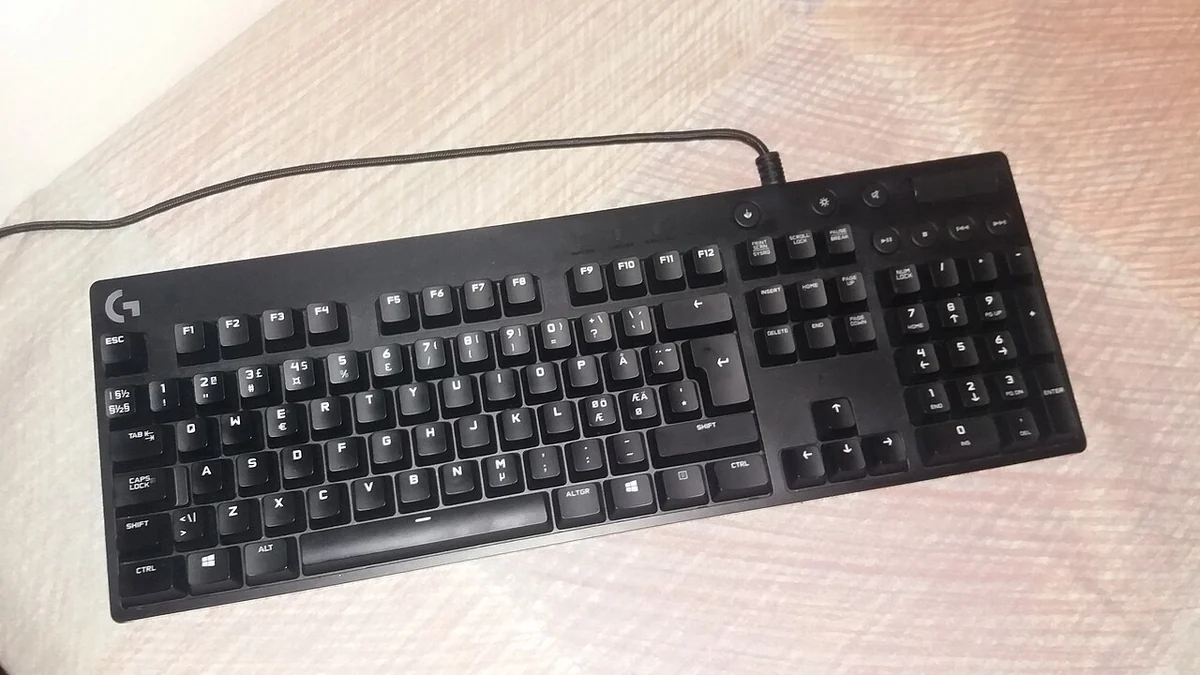
競技FPSやTPS向けにコンパクトな60%ゲーミングキーボードを探すと、ここ数年はHall Effect(磁気式スイッチ)、アクチュエーションポイント調整、ラピッドトリガー、そして最大8000Hzの高速ポーリングに対応したモデル(Logicool PRO X 60 LIGHTSPEEDやRazer Huntsman V3 Pro / Mini系など)が主流になっている。一方で、せっかく高性能なマウスやキーボードを買っても「ポーリングレートはどこで変えるのか? Windowsの設定やレジストリで変えられるのか?」という点では古い誤情報が混ざりやすい。
1. 競技向けで「60%ミニサイズ」が選ばれる理由
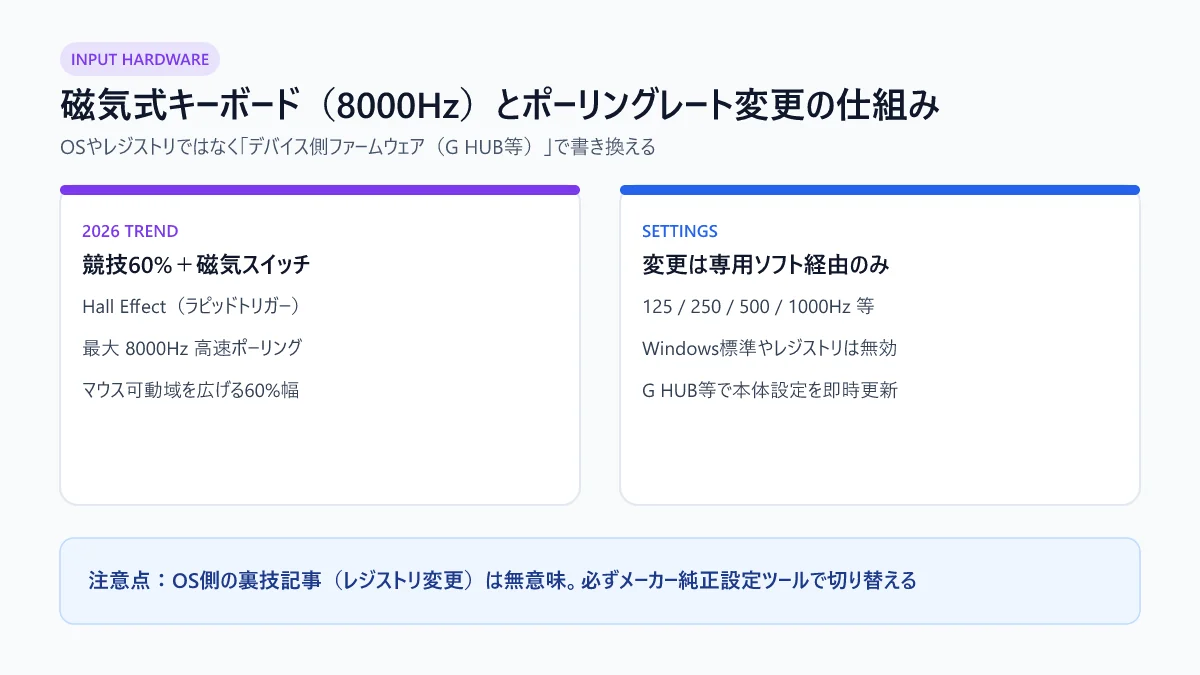
テンキーやファンクションキーを省いた60%前後のコンパクトキーボードは、単に机が広く見えるだけでなく、競技シーンで明確な物理的メリットを持っている。キーボードの横幅が狭まる分だけ右側のマウス可動スペースを大きく確保できるため、ローセンシで大きく腕を振るプレイヤーほど腕やマウスがキーボードの角にぶつかりにくくなる。
さらに磁気式スイッチと高速ポーリングを組み合わせることで、キーの押し込み・離しの反応を細かく詰められるのが近年のトレンドだ。
2. ポーリングレートは「OS」ではなく「デバイス側ファームウェア」の設定
ここでよく見かける誤解が、「Windowsの設定やレジストリを書き換えればUSBのポーリングレート(レポートレート)を変更できる」という古いネット記事の情報だ。実際にはポーリングレートはOS側ではなくデバイス本体(マイコン・ファームウェア側)で決まるため、Windows標準機能やレジストリ編集では変えられない。
| 項目 | 誤解されがちな情報 | 実際の仕組み(例:Logicool G HUB) |
|---|---|---|
| 変更場所 | Windowsのレジストリやデバイスマネージャ | メーカー純正ソフト(G HUB等)のデバイス設定 |
| 設定できる値 | OS側で任意の数値を強制 | 125Hz / 250Hz / 500Hz / 1000Hz(〜8000Hz) |
| 反映タイミング | 再起動が必要と思われがち | ソフト上で選んだ瞬間に本体へ即時反映 |
| ソフトなし環境 | レジストリ裏技で対応できる | 基本変更不可(オンボード保存済み設定のみ維持) |
3. オンボードメモリ活用で「常駐ソフトなし運用」も可能
「対戦中にメーカー純正ソフトを裏で常駐させたくない」という場合は、一度純正ソフト(G HUB等)を入れて好みのポーリングレート(例:1000Hz)とアクチュエーション設定をデバイスのオンボードメモリへ保存し、そのあとソフトを終了・アンインストールして運用する手もある。
本体側に設定が焼き込まれるモデルなら、別のPCへ繋ぎ替えたときも同じレートとキー配置のまま使える。
4. 買い替え・設定時に押さえておく2つのポイント
競技重視でデバイスをそろえるときは、①マウス可動域を広げる60%レイアウトと磁気スイッチの有無を見ること、②ポーリングレート変更はOSではなく純正ソフト経由で本体設定を書き換えること、の2点を押さえておけば迷わず環境を仕上げられる。
入力環境を変えたあとのブラウザやマシン全体の応答感を確認したいときは、端末ベンチマークツールで負荷時の挙動を見ておくと判断しやすい。