PCで鳴っている音楽の音量や音程(周波数)に合わせて、画面上の色や帯がリアルタイムに動くオーディオビジュアライザをPythonで自作すると、手元の環境で動いた直後に「別PCへ移したら動かない」「無音なのに光りっぱなしになる」といった特有の壁にぶつかる。特にWindows 11環境で pygame・numpy・pyaudio(または sounddevice)を組み合わせて動かすときに起きやすい落とし穴と、実用レベルまで安定させる設計を整理した。
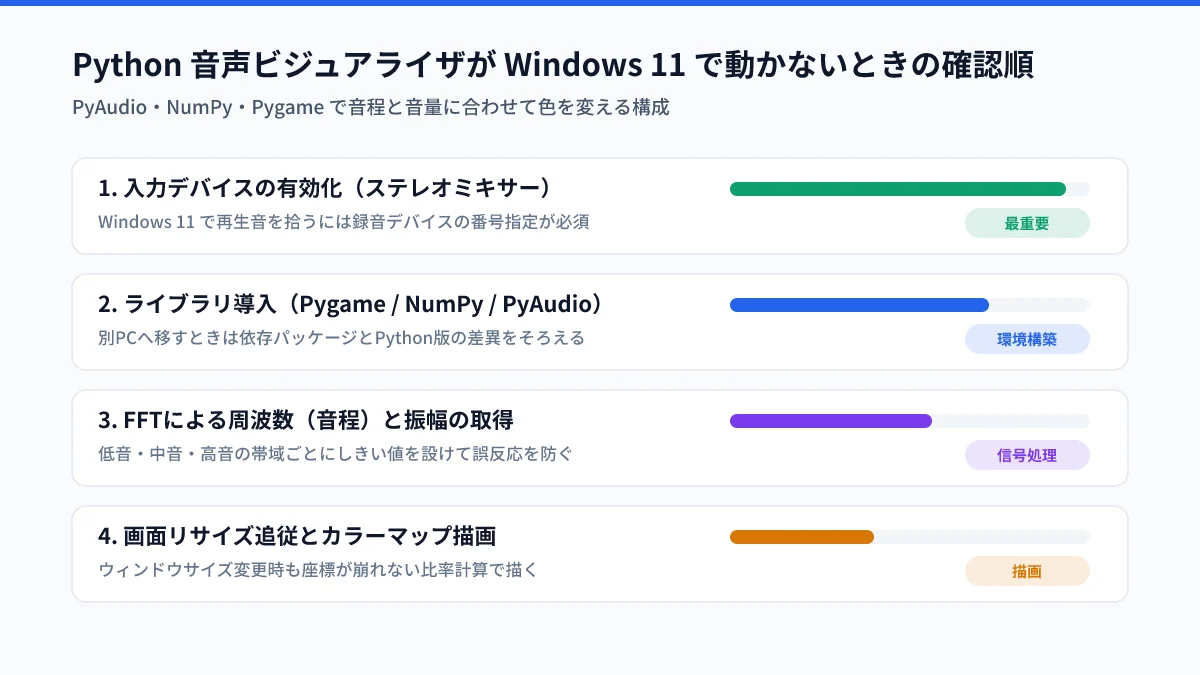
1. 「別PCで動かない」の大半はステレオミキサーとデバイス番号
自分の環境で動いていたスクリプトを別のWindowsマシンへ移した瞬間にエラーで止まったり、反応がゼロになったりする場合、コードのロジックよりも環境依存の2点が原因であることが多い。
- 必要なライブラリの未導入:
pygame・numpy・pyaudioが入っていない、またはPythonのビット数とホイールが合っていない。 - Windows側の入力デバイス番号のズレ:PC内部の再生音を拾うには、Windowsのサウンド設定で「ステレオ ミキサー(Realtek Audio等)」を有効化し、プログラム側で正しいデバイスインデックスを指定する必要がある。この番号はPCの構成によって
1番だったり11番・26番・32番だったりと毎回変わるため、起動時にデバイス一覧を列挙して確認する仕組みにしておくと詰まらない。
2. 無音時に光りっぱなしになるのを「NOISE_THRESHOLD」で防ぐ
次に直面するのが、「音楽を止めている完全な無音状態のはずなのに、画面のバーや色がずっとチカチカ反応し続ける」現象だ。
プログラム側で「変化量が 0 なら無音」と判定していると、実際のサウンドデバイスにはわずかな電気ノイズが常に乗り続けているため、値が厳密な 0 になる瞬間がほとんど訪れない。そこで必ず**無音とみなすノイズしきい値(NOISE_THRESHOLD)**を設け、しきい値以下の微小な変動は無視してゼロ扱いに切り捨てる設計が必要になる。
| パラメータ・工夫 | 設定しない場合の症状 | 入れたあとの挙動 |
|---|---|---|
| デバイス番号自動列挙 | 別PCへ移すとマイクを拾ったりエラー落ちする | 実行前に有効な入力番号をすぐ選べる |
NOISE_THRESHOLD 設定 | 曲を止めても電気ノイズで光りっぱなし | 無音時はきっちり消灯・静止する |
| 比率ベースの座標計算 | フルスクリーン化すると描画が左上に寄る | ウィンドウサイズを変えても画面全体に追従 |
import pyaudio
import numpy as np

CHUNK = 512
RATE = 44100
NOISE_THRESHOLD = 30  # これ以下の微小変化は無音扱い

p = pyaudio.PyAudio()
for i in range(p.get_device_count()):
    info = p.get_device_info_by_index(i)
    if info["maxInputChannels"] > 0:
        print(f"[{i}] {info['name']}")

INPUT_DEVICE_INDEX = int(input("入力デバイス番号を選択: "))
stream = p.open(
    format=pyaudio.paInt16, channels=1, rate=RATE,
    input=True, input_device_index=INPUT_DEVICE_INDEX, frames_per_buffer=CHUNK
)

while True:
    data = np.frombuffer(stream.read(CHUNK, exception_on_overflow=False), dtype=np.int16)
    level = int(np.abs(data).mean())
    active_level = 0 if level <= NOISE_THRESHOLD else level
    # active_level が 0 のときは画面やLEDを消灯する
3. 周波数帯域の分け方と見た目の滑らかさ
FFT(高速フーリエ変換)で取得した周波数データをそのまま画面の棒グラフに直結させると、高域側がスカスカになったり動きが忙しすぎたりしやすい。低域(キック・ベース)・中域(ボーカル・ギター)・高域(ハイハット・シンバル)の3〜数バンドに対数寄りの幅でまとめ、前フレームの値と少し混ぜる(スムージングする)と、音楽のノリに合った自然な動きになる。
4. どの環境でも破綻しない最小チェックリスト
自作ビジュアライザを他の人へ渡したり別PCで動かしたりする前に、「①ステレオミキサー有効化の手順」「②デバイス一覧表示モード」「③ノイズしきい値定数の切り出し」の3つをスクリプトに組み込んでおけば、環境移行のたびにコードを書き直す手間がなくなる。
手元の楽曲自体のテンポや帯域の傾向を先に確かめたい場合は、オーディオ解析ツールでピークやバランスを見ておくとしきい値設定の目安になる。