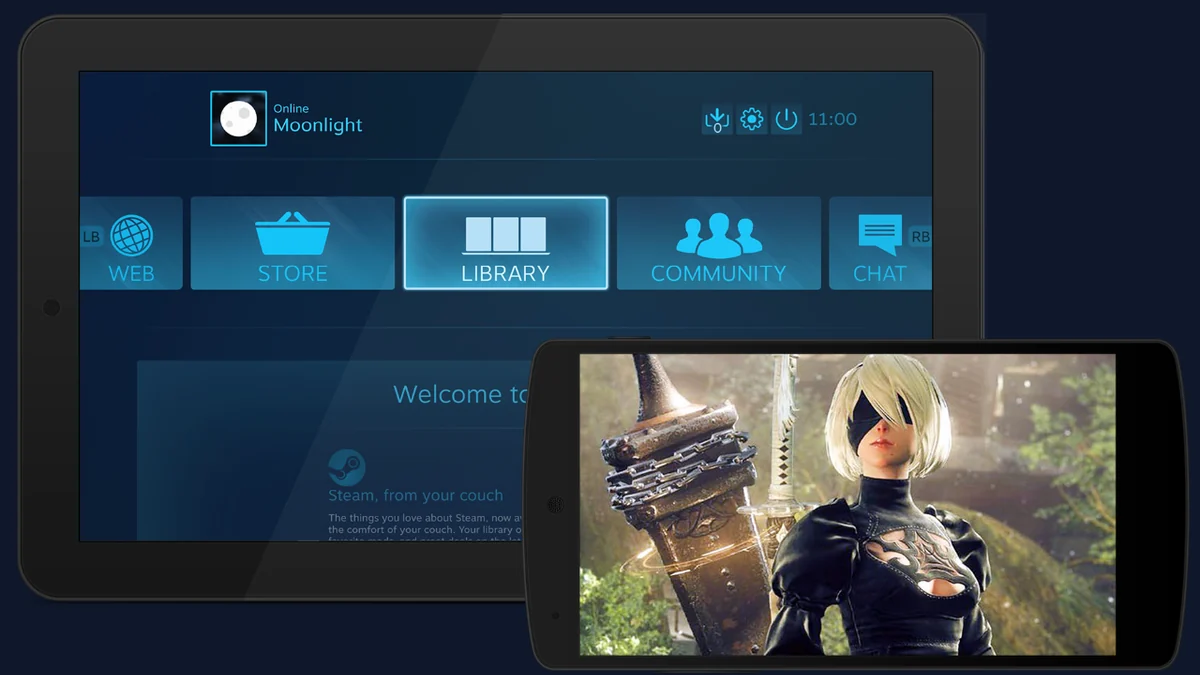
高性能なデスクトップPCを別の部屋に置いておき、手元の静かなノートPCやタブレットから画面を操作・プレイしたいときに便利なのが Sunshine(ホスト側)+ Moonlight(クライアント側) の組み合わせです。通常のWi-Fi(無線LAN)でも実用になる場面は多いのですが、タイミングがシビアな操作や120fpsクラスの高いフレームレートを出し始めると、「ときどき映像が一瞬カクッと引っかかる」「わずかな遅延が気になる」という場面が出てきます。ここでデバイス間を物理的なケーブルでつなぐとどれくらい変わるのかを整理しておきます。
Wi-Fi・有線ハブ・直結で変わる「遅延と安定性」
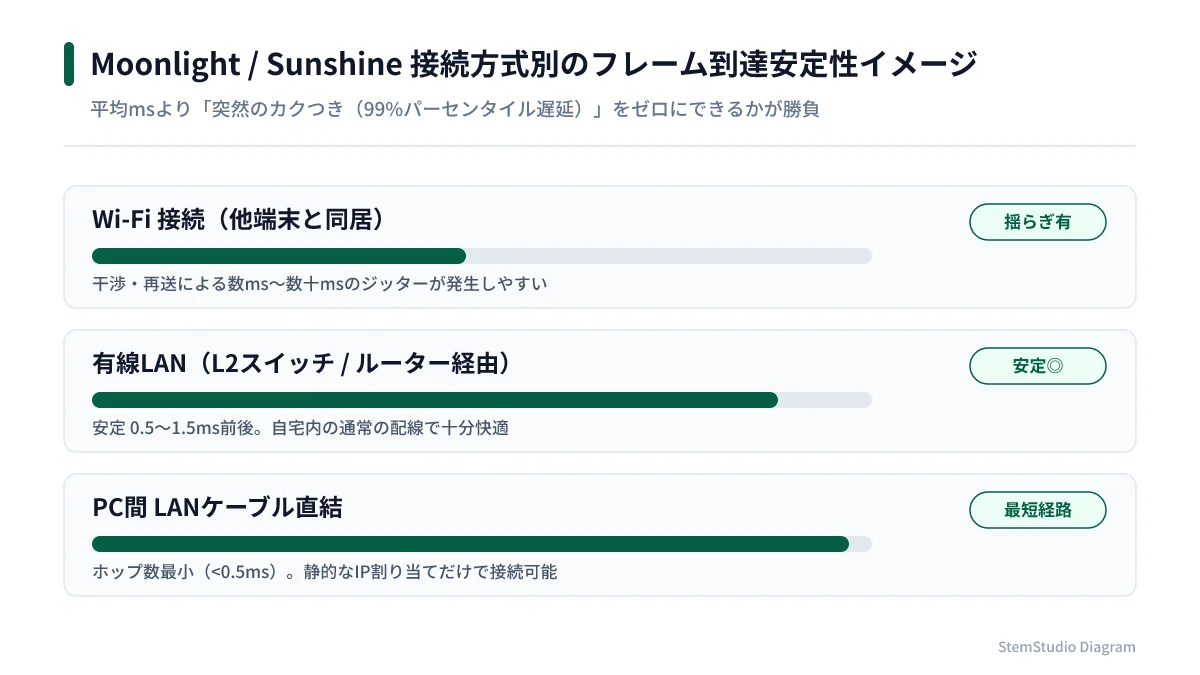
無線LANは周囲の電子レンジや近隣のWi-Fi電波と干渉するため、平均の通信速度は速くても瞬間的な遅延の揺らぎ(ジッター)をゼロにするのが難しいです。これをなくすには、やはり有線LANケーブルが一番効きます。
| 接続パターン | 通信遅延の目安 | 特徴と取り回し |
|---|---|---|
| Wi-Fi 6 / 5GHz帯 | 数ms〜十数ms(たまに揺らぐ) | 配線いらずで一番自由。ただし動画再生やシビアでない作業向き |
| スイッチングハブ経由の有線LAN | 1ms未満で安定 | ルーター・ハブを経由するだけで極端に安定する。ノートPC側には1Gbps〜2.5Gbps対応のUSB-C LANアダプタを使う |
| ホストPCとクライアントをLANケーブルで直結 | 理論上の最小遅延 | 間の機器のパケット処理を一切通さず、1本のLANケーブルで両機を直結する |
「LANケーブル直結」で動かすときのポイント
もしホストのデスクトップPCと手元の端末を1本のLANケーブル(Cat6以上)で直接つなぐ場合は、間にルーターのDHCPサーバーがいない状態になるため、両方のPCの有線LAN設定に手動で固定IPアドレスを振る必要があります。
- たとえばホスト側を
192.168.137.1(サブネット255.255.255.0)、クライアント側を192.168.137.2のように別セグメントで設定し、Moonlightからは192.168.137.1に向けて接続します(インターネット接続自体はWi-Fi側のまま残せるため、普段使いのネット通信と干渉しません)。
USBケーブル1本で映像配信できないかと考えたこともありますが、PC同士のUSB-C直結では標準でネットワーク通信(USB4ネットワーキング等の特殊構成を除き)が通らないため、実用上は安価なギガビット以上の有線LANアダプタ+LANケーブルを使うほうが設定も安定性もずっと確実です。
自宅内の通信速度がどれくらい出ているかの基準チェックには、回線速度測定ツールなどもあわせて確認してみてください。