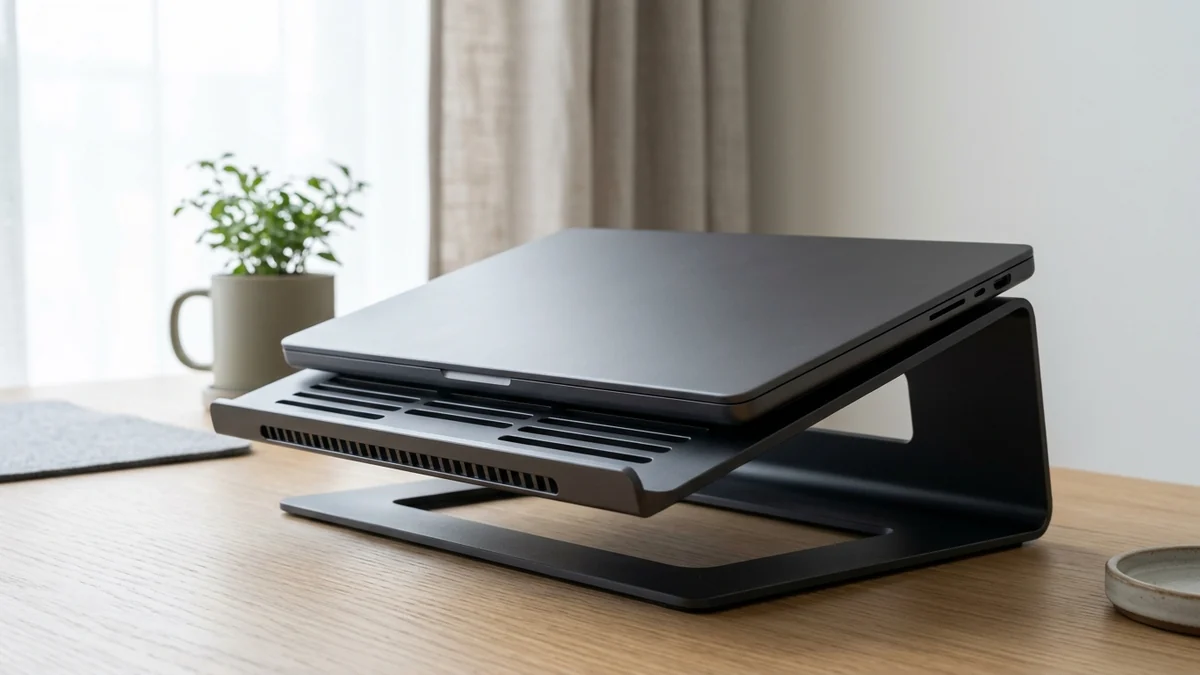
最近の薄型・高性能ノートPC(Intel Core Ultra 7 155H搭載機など)を使っていると、普段のブラウジング程度でも本体が思った以上に熱を持ったり、ちょっとコンパイルや動画処理をしただけでキーボードの上あたりがかなり熱くなったりすることがあります。「パフォーマンスを少し落としてもいいから、汎用ソフトでファンを強制的に強めに回して冷やしたい」と思ってフリーのファン制御ツール(Fan Controlなど)を探したことがあるのですが、ノートPCの場合はデスクトップのように簡単にはいかず、やり方を変える必要がありました。
なぜノートPCは汎用ファン制御ソフトが効きにくいのか
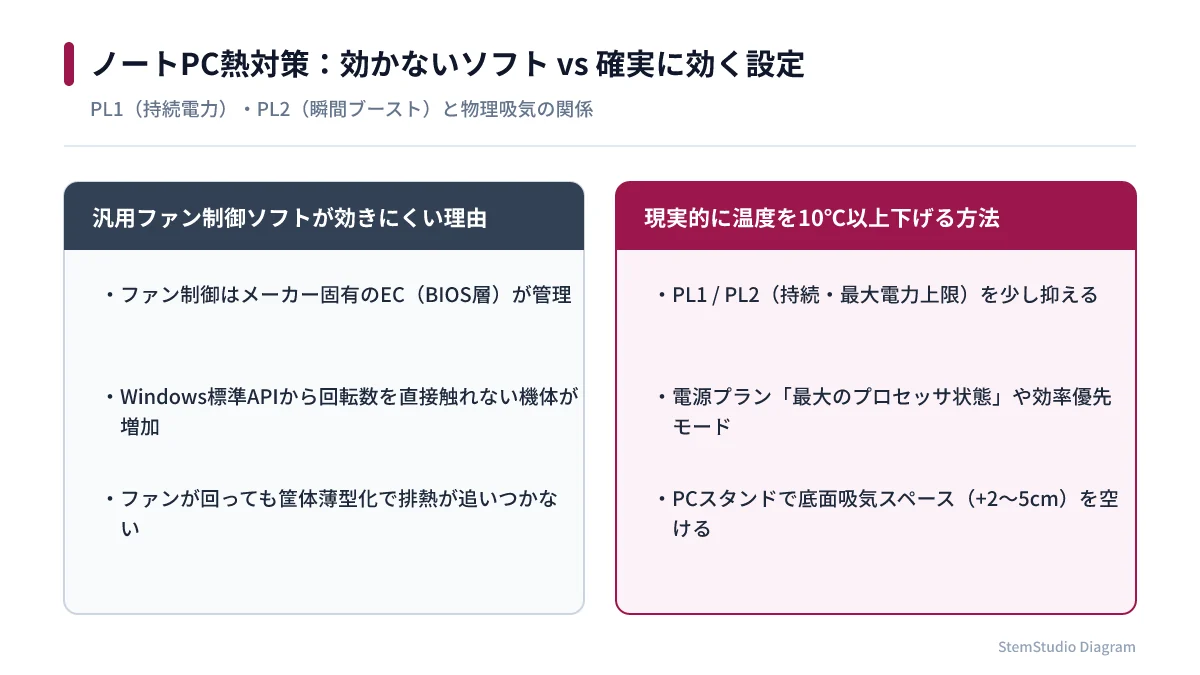
デスクトップPCのマザーボードなら、汎用のファン制御ソフトから各コネクタの回転数を直接いじれることが多いです。しかしノートPCは、ファンの回転数管理をマザーボード上の専用コントローラー(EC:Embedded Controller)が完全に握って外からロックしている機種がほとんどです。
そのため「性能を抑えながらファンだけ全開にする」を1本の汎用フリーソフトで叶えるのは難しく、「ファン回転はメーカー純正ツールに任せつつ、そもそも発熱する電力の上限(PL1/PL2)を絞る」というアプローチが一番確実に効きます。
温度を現実的に下げる2つの調整
1. メーカー純正ユーティリティで冷却プロファイルを上げる
ASUSのMyASUS、LenovoのVantage、MSI CenterやDell Power Managerなど、メーカー公式の常駐アプリの中には「ファンモード(サイレント / バランス / パフォーマンス・フル冷却)」の切り替えが用意されていることがあります。まずは純正側でファンの回転カーブを冷却寄りに寄せられるか確認します。
2. CPUの電力上限(ターボブースト・PL1/PL2)を少し絞る
現代のノートPC用CPUが瞬間的に爆熱になる一番の原因は、負荷がかかった瞬間に定格電力を大きく超えてブーストをかける制御(PL2)です。ここをわずかに抑えるだけで、体感の作業スピードをほとんど落とさずに温度だけを大きく下げられます。
| 調整方法 | 手軽さ | 発熱への効果 |
|---|---|---|
| Windows電源プランで「最大のプロセッサの状態」を99%にする | 非常に簡単(ソフト不要) | ターボブーストが無効になり、最高温度が大幅に下がる(ただしピーク性能も落ちる) |
| ThrottleStop等でPL1 / PL2のワット数上限を下げる | やや中級者向け | たとえばPL2を少し抑えつつ必要な速度だけ残すなど、バランスを細かく調整できる |
※ Windows 11の環境やモダンスタンバイ構成によっては、電源プランの詳細設定に「最大のプロセッサの状態」が隠れていることがあるため、その場合はメーカー純正の「静音・省電力モード」や電力上限の調整ツールと組み合わせて探るのが近道です。
逆に、ノートPC自体は静かで涼しい状態のままにしておき、重い作業やゲームだけ別のデスクトップPCに任せて手元へ画面を飛ばしたい場合は、MoonlightとSunshineの有線低遅延設定も1つの解決策になります。