古いMacBook Pro(2012年モデル)を手に入れたり押し入れから引っ張り出したりしたとき、中のOSがMac OS X Snow Leopard(10.6系)のままだと、そもそもSafariからAppleのダウンロードページやApp Storeにすらアクセスできずに詰まる。新しい暗号化(TLS)や証明書に対応できず「古すぎてサイトに接続できない」状態になってしまうためだ。別の新しいMacが手元にない場合でも、Windows PCさえあればApple公式サーバーからCatalina(10.15.7)のインストーラを落として起動USBを作れる。
1. Snow LeopardとCatalinaの現実的な違い
MacBook Pro 2012はmacOS Catalina(10.15)の公式対応機種に含まれる。一方でSnow Leopard(10.6)のままだと、現代のブラウザやWebサービスがほぼ動かず、2012年モデルのハードウェアとのドライバ・グラフィック面でも実用が厳しい。
Windows環境しか手元にないときにやりがちなのが、得体の知れないサードパーティ製サイトから古いDMGファイルを落とすことだが、Apple公式サーバーから直接ダウンロードしてUSB化する方が破損や改ざんのリスクがない。
| 項目 | 準備するものと役割 |
|---|---|
| 対象Mac | MacBook Pro 2012本体と電源アダプタ |
| 作業PC | Windows PC(手元にある通常環境で可) |
| 起動メディア | 16GB以上(推奨32GB)のUSBメモリ(中身は消去される) |
| 取得ツール | gibMacOS(Apple公式サーバーから復旧イメージを取得) |
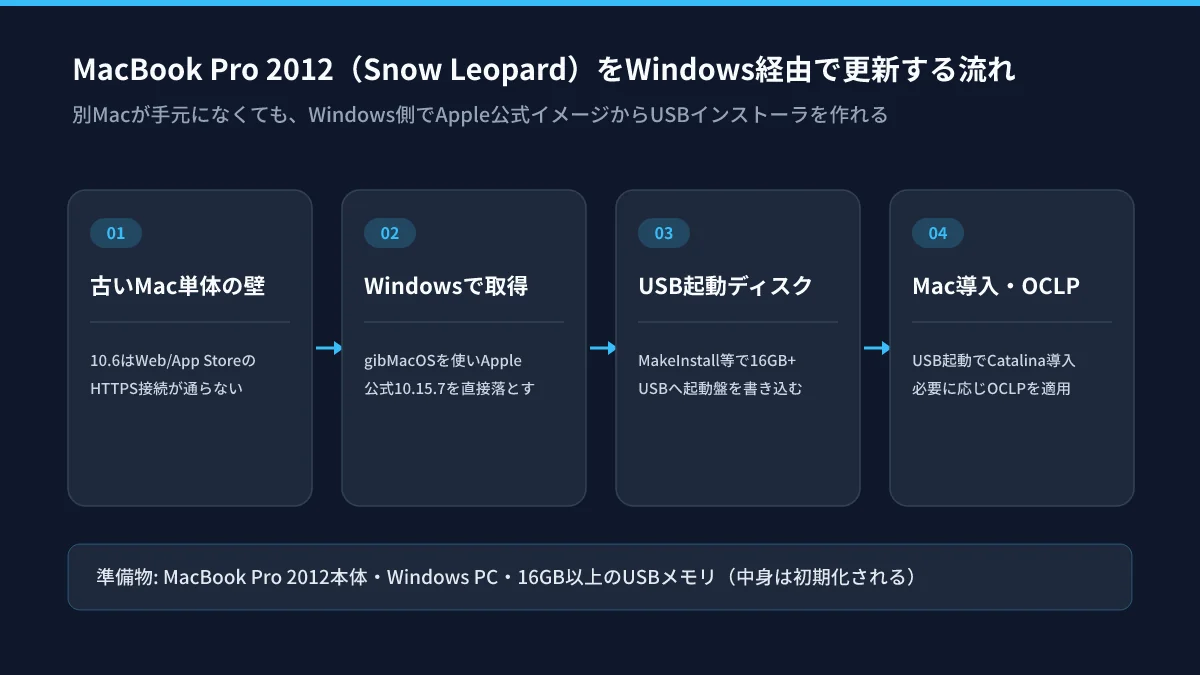
2. WindowsからgibMacOSで起動USBを作る流れ
Windows側で作業するときの基本的な流れはシンプルだ。
- **Windowsで
gibMacOSを使い、Apple公式サーバーからmacOS Catalina (10.15.7)のイメージを取得する** - **付属の
MakeInstall機能で、16GB以上のUSBメモリへ起動インストーラを書き込む**(破損しやすい非公式DMGをTransMacで無理に焼くより失敗が少ない) - MacBook Pro 2012にUSBを挿し、Optionキーを押しながら電源を入れてUSBから起動・導入する
さらにCatalinaより新しいmacOS環境まで使いたくなった場合は、いったんCatalinaまで上げたあとでMac本体上からOpenCore Legacy Patcher(OCLP)を当てていくのが安全な順序になる。
古いMacがネットにつながらないときは本体単体で粘るより、手元のWindows機を「USB起動盤の製造機」として割り切るほうがはるかに早く復旧できる。