TrueNAS SCALEでデータの自動バックアップ(Replication Task)や、外出先から安全につなぐためのTailscale設定を組んでいると、初期状態のままだと1回つまずきやすい設定ポイントが2つあります。実際にぶつかったエラーと解決手順をまとめておきます。
1. ZFS Replicationで「readonly=on」エラーが出て止まるとき
別のプールや外付けのバックアップ用ディスクへZFSレプリケーションを実行した際、次のエラーメッセージが出て失敗することがあります。
FAILED [EFAULT] Target dataset 'Backup' exists and does not have readonly=on property, but replication task is set up to require this property.
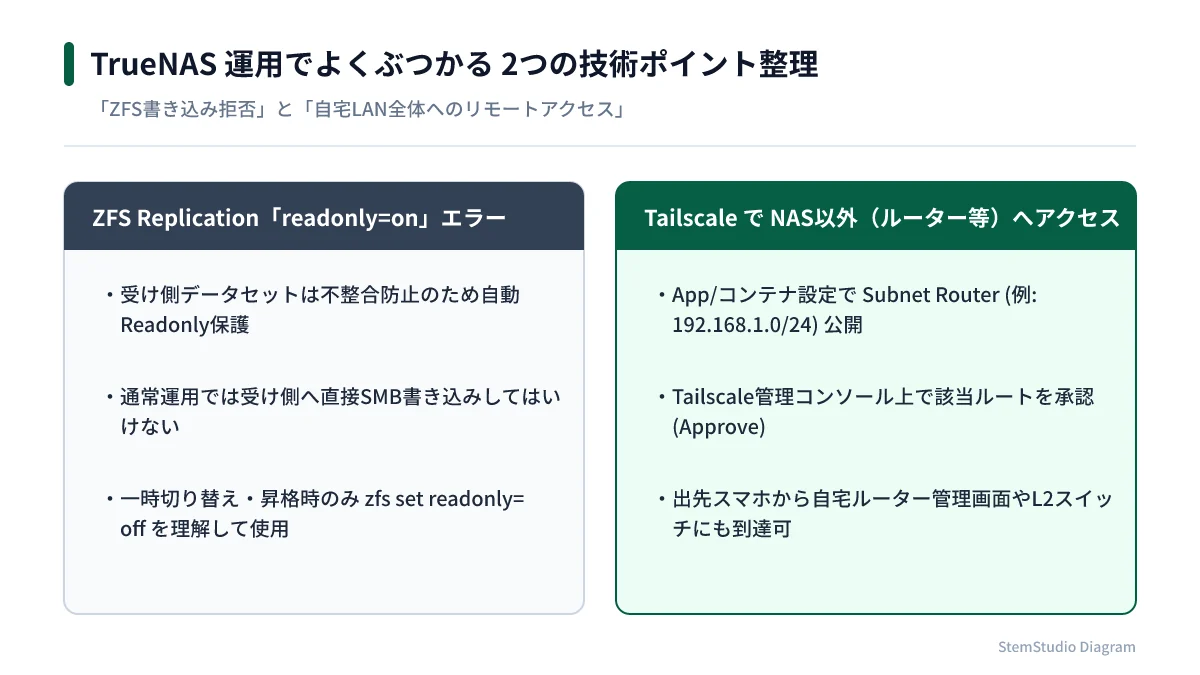
これは不具合ではなく、TrueNASのZFSレプリケーションが「コピー先のバックアップデータセットを誰かがうっかり書き換えて整合性が壊れるのを防ぐため、受け取り側は読み取り専用(Read-only)にする」という仕様になっているためです。
解消手順
基本的には、エラー文の指示通りターゲット(送信先)側のデータセットを読み取り専用にするのが安全です。
- TrueNASの左メニューから 「Datasets」 を開きます。
- コピー先のターゲットデータセット(例:
Backup)を選びます。 - 右側の詳細パネルから 「Edit」 をクリックし、必要に応じて 「Advanced Options」 を展開します。
- 「Read-Only」 の項目を 「On」 に変更して保存します。
- 「Data Protection」に戻ってレプリケーションタスクを再実行すると、そのまま通過するようになります。
(※どうしてもコピー先を手動で書き込み可能のまま残したい場合は、Replication Task側の編集設定で、コピー先に readonly=on を要求するオプションを変更する方法もあります。)
2. Tailscaleで「NAS以外(LAN内のルーター等)」にも届くようにする
TrueNASのアプリ機能でTailscaleを入れると、外出先からでもNAS自身のIPや共有フォルダにはそのままアクセスできるようになります。
ただ、初期状態では「NASと同じ自宅LANにつながっている別の機器(たとえばルーターの管理画面や同じLAN上の別マシン)」には届きません。これらにもVPN経由でアクセスしたい場合は、TrueNAS側のTailscaleにサブネットルーター(Subnet Router)の役割を持たせます。
- TrueNASのTailscaleアプリ設定画面を開き、「Advertise Routes(Subnet Routes)」 の欄に自宅LANのネットワーク帯域(例:
192.168.0.0/24や192.168.1.0/24)を入力して保存・再起動します。 - 次にTailscaleのWeb管理コンソール(Admin Console)を開き、TrueNASのマシン名のメニューから 「Edit route settings」 を開きます。
- 先ほど追加した
192.168.x.0/24のチェックボックスをオン(Approve)にします。
これだけで、外出先でスマホやノートPCのTailscaleをオンにしたとき、家の中にいるのと同じ感覚で自宅LAN内のルーターやローカル機器へアクセスできるようになります。
外部ネットワークからのIPや名前解決の確認には、IPアドレスの確認ツールもあわせて活用できます。