Webカメラの映像をPythonのOpenCVで取得し、赤成分の抽出実験から始めて、Flaskの配信サーバ経由で「通常・ナイトビジョン(明度とコントラスト強調)・動体拡大・アスペクト比維持」の複数画面をブラウザへ流す仕組みを組むと、手元の古いWebカメラでも実用的な監視ツールになる。しかし動体検出(MOG2背景差分)を有効にした直後は、誰も動いていない部屋でも通知や枠が反応し続ける誤検知の嵐になりやすい。
1. 背景差分(MOG2)が細かな光の変化を拾いすぎる問題
cv2.createBackgroundSubtractorMOG2() で動きを検出すると、人の移動だけでなく、窓の外の雲の動きによる部屋全体の明るさ変化や、カメラセンサー自体の暗所ノイズまで「変化したピクセル」として拾ってしまう。
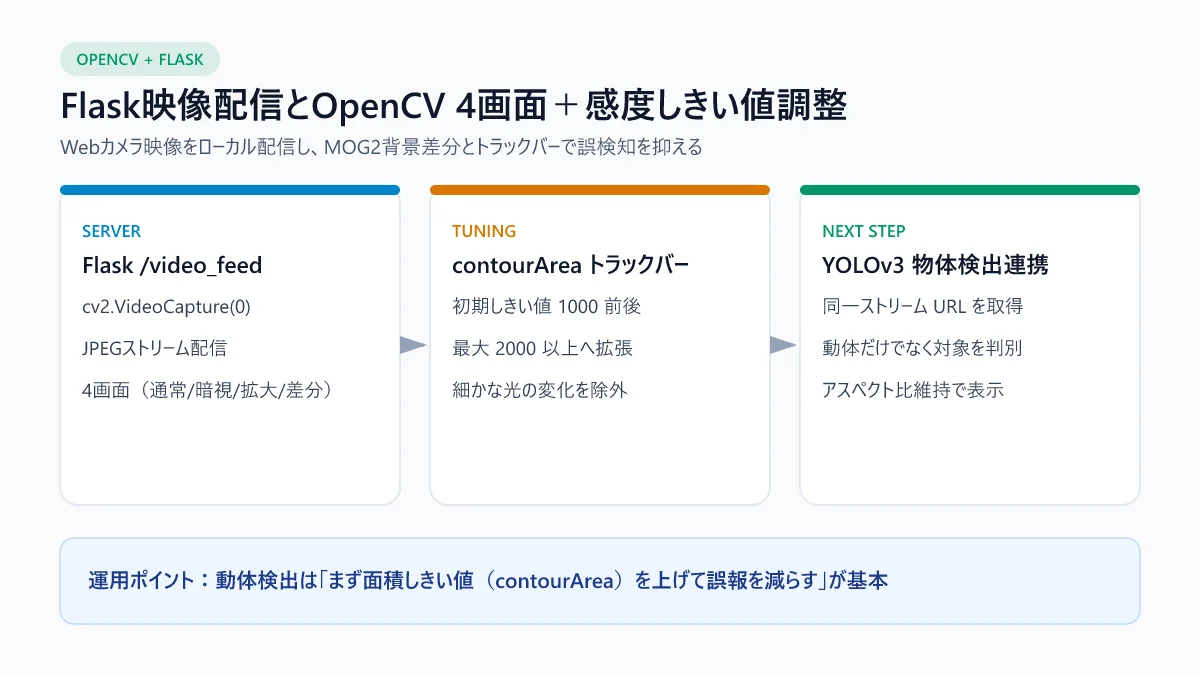
そのまま輪郭抽出(cv2.findContours)へ流すと小さなノイズの塊が毎回検出されるため、検出した輪郭の面積 cv2.contourArea に下限しきい値を設けて、一定以上の面積がある動きだけを反応させる必要がある。
2. トラックバーで contourArea の感度を下げる調整手順
現場の照明条件は部屋ごとに違うため、コード内にしきい値をベタ書きすると調整のたびに再起動が必要になる。そこでOpenCVのトラックバー(スライダー)を繋ぎ、リアルタイムに面積しきい値を動かせるようにした。
| 調整項目 | 初期状態 | 低感度・安定化後の目安 |
|---|---|---|
cv2.contourArea 下限 | 数百〜小さい値 | 1000〜2000以上 へ引き上げ |
| トラックバー最大値 | 2000(感度がまだ高すぎた) | さらに上限を広げて微調整可能に |
暗視強調(convertScaleAbs) | alpha・beta 固定 | 暗所ノイズが増えすぎない範囲へ調整 |
import cv2

cap = cv2.VideoCapture("http://192.168.0.33:5000/video_feed")
fgbg = cv2.createBackgroundSubtractorMOG2(history=500, varThreshold=32, detectShadows=False)

cv2.namedWindow("Monitor")
cv2.createTrackbar("MinArea", "Monitor", 1200, 5000, lambda _: None)

while True:
    ret, frame = cap.read()
    if not ret:
        break
    min_area = max(100, cv2.getTrackbarPos("MinArea", "Monitor"))
    mask = fgbg.apply(frame)
    contours, _ = cv2.findContours(mask, cv2.RETR_EXTERNAL, cv2.CHAIN_APPROX_SIMPLE)
    for c in contours:
        if cv2.contourArea(c) >= min_area:
            x, y, w, h = cv2.boundingRect(c)
            cv2.rectangle(frame, (x, y), (x + w, y + h), (0, 255, 0), 2)
    cv2.imshow("Monitor", frame)
    if cv2.waitKey(1) & 0xFF == 27:
        break
3. Flask `/video_feed` 経由でYOLOv3などへ繋ぐ利点
カメラの入力取得をローカルスクリプト内に閉じ込めず、Flaskサーバの /video_feed(例:http://192.168.0.33:5000/video_feed)として配信しておくと、別のクライアント側スクリプトから同じURLを cv2.VideoCapture(url) で開いて、YOLOv3による物体検出へそのまま渡せるようになる。
取得部と解析部をHTTPストリームで切り離しておけば、検出モデルやウィンドウ表示(640×480のアスペクト比維持など)を書き換えてリロードするたびにカメラデバイスの占有エラーを踏まずに済む。
4. 実用的な監視システムへまとめる順序
まずは「①Flaskでカメラ映像を安定配信 → ②contourArea トラックバーで誤検知を潰す → ③必要なときだけYOLOなどの物体検出クライアントをぶら下げる」という順番で段階を分けて組むと、重いAIモデルに引きずられず軽快に動かせる。
アスペクト比や解像度ごとの見え方を事前確認したいときは、画像リサイズツールでターゲット寸法の比率感を試しておくのも手早い。