3Dプリンター用のケースや放熱スリット、パンチングメタル状のパーツを Fusion 360 でモデリングしていると、「メインの筐体ボディを作ったあと、くり抜くための別ボディ(たとえば無数の円柱ボディなど)を先に作ってしまった。これを全部まとめて『切り取り』側に切り替えて削りたい」という場面に出くわします。
1. すでに別ボディとして存在する形状で削る「結合 > 切り取り」
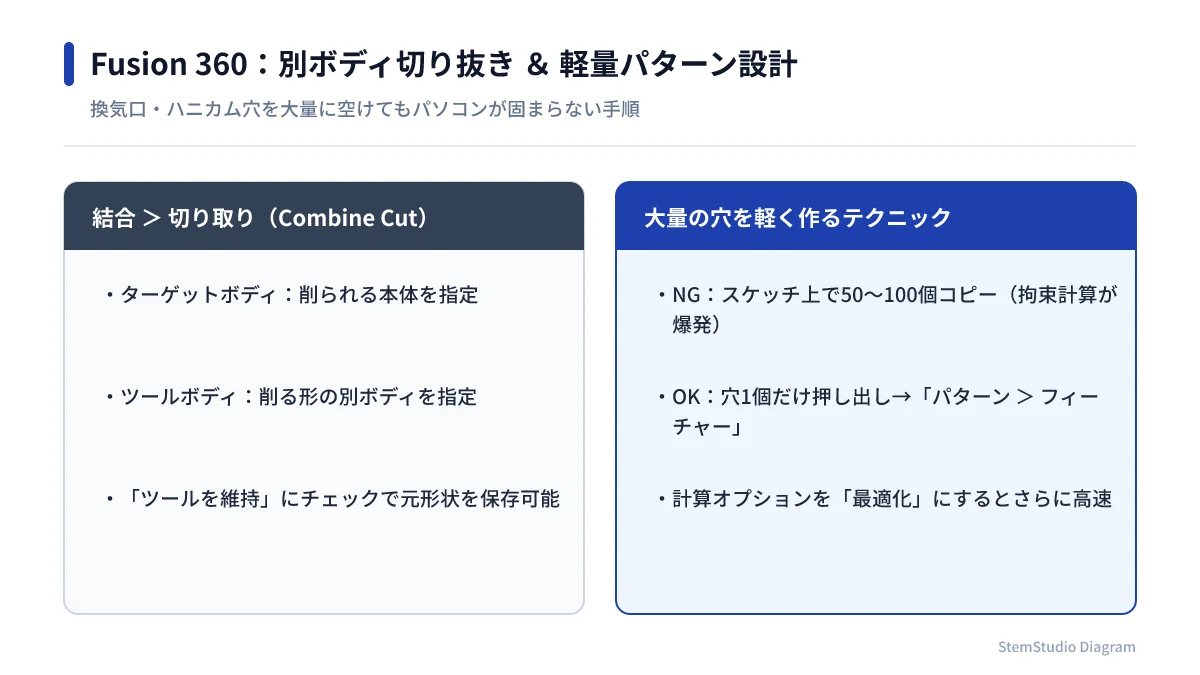
押し出しコマンドの実行中であればダイアログ下の [操作] を 新規ボディ から 切り取り に変えるだけですが、すでに「複数の独立したボディ」として確定させた後からまとめてくり抜きたいときは 結合(Combine) を使います。
- 上部ツールバーの 修正 → 結合 を選びます。
- ターゲット ボディ に、穴を空けられて最終的に残したいメインボディを1つ選択します。
- ツール ボディ の欄をクリックし、削る側として使いたい別ボディを選びます。- 何十個もの円柱などを一気に選びたいとき: 3D画面上で1個ずつカチカチクリックするのではなく、画面左側の ブラウザ(ツリー)にある「ボディ」フォルダを展開し、最初の円柱をクリック → Shiftキーを押しながら最後の円柱をクリック すると一括で選択できます。
- ダイアログ内の 操作 を 切り取り に変更して
OKを押します(削る側の元ボディも消さずに残したい場合だけ「ツールを維持」にチェックを入れます)。
2. そもそも「大量の別ボディ」を作るとFusionが極端に重くなる理由
上の方法ですでにあるボディは一気に切り抜けますが、もしこれから「通気口として小さな穴を何百個も空ける」ような設計をする場合、先に何百個もの円柱ボディを作ってから「結合 > 切り取り」をするやり方だとFusion 360の計算負荷が跳ね上がり、処理落ちしやすくなります。
CADでスマートかつ軽く作る鉄則は順番を変えることです。
- まず最初に、押し出しコマンドでたった1個だけメインボディに穴(切り取り)を作る。
- ツールバーの 作成 → パターン(矩形状パターンや円形状パターン)を開く。
- ダイアログ一番上の「オブジェクトタイプ」を「ボディ」ではなく フィーチャ にし、画面下の履歴(タイムライン)から先ほどの「1個の穴の押し出しアイコン」を選んで個数・間隔を指定して複製する。
こうすると大量の中間ボディを抱え込まず、後から「穴の径を1mmだけ広げたい」となったときも最初の1個のスケッチを直すだけで全穴が一括で変わるため、データ管理も動作速度もずっと快適になります。