Saltar al contenido
  1. Blog
  2. Network

Network自宅サーバーTrueNASネットワーク

TrueNAS SCALEのZFS Replicationのreadonlyエラーと、Tailscaleで自宅LANにつなぐ設定

TrueNAS SCALEでZFSのレプリケーション(複製バックアップ)を組んだときに出やすい「readonly=on」エラーの原因と解消法、 およびTailscaleを使って外出先からNASだけでなくLAN内のルーターや他機器へアクセスするための設定をまとめました。

Written by the site’s operator1 min read
Tailscale メッシュVPN イメージグラフィック
TrueNAS の ZFS スナップショットレプリケーションと Tailscale サブネットルーターを組み合わせ、遠隔地バックアップと安全な閲覧を両立する構成。

TrueNAS SCALEでデータの自動バックアップ(Replication Task)や、外出先から安全につなぐためのTailscale設定を組んでいると、初期状態のままだと1回つまずきやすい設定ポイントが2つあります。実際にぶつかったエラーと解決手順をまとめておきます。

1. ZFS Replicationで「readonly=on」エラーが出て止まるとき

別のプールや外付けのバックアップ用ディスクへZFSレプリケーションを実行した際、次のエラーメッセージが出て失敗することがあります。

FAILED [EFAULT] Target dataset 'Backup' exists and does not have readonly=on property, but replication task is set up to require this property.

これは不具合ではなく、TrueNASのZFSレプリケーションが「コピー先のバックアップデータセットを誰かがうっかり書き換えて整合性が壊れるのを防ぐため、受け取り側は読み取り専用(Read-only)にする」という仕様になっているためです。

解消手順

基本的には、エラー文の指示通りターゲット(送信先)側のデータセットを読み取り専用にするのが安全です。

  1. TrueNASの左メニューから 「Datasets」 を開きます。
  2. コピー先のターゲットデータセット(例:Backup)を選びます。
  3. 右側の詳細パネルから 「Edit」 をクリックし、必要に応じて 「Advanced Options」 を展開します。
  4. 「Read-Only」 の項目を 「On」 に変更して保存します。
  5. 「Data Protection」に戻ってレプリケーションタスクを再実行すると、そのまま通過するようになります。

(※どうしてもコピー先を手動で書き込み可能のまま残したい場合は、Replication Task側の編集設定で、コピー先に readonly=on を要求するオプションを変更する方法もあります。)
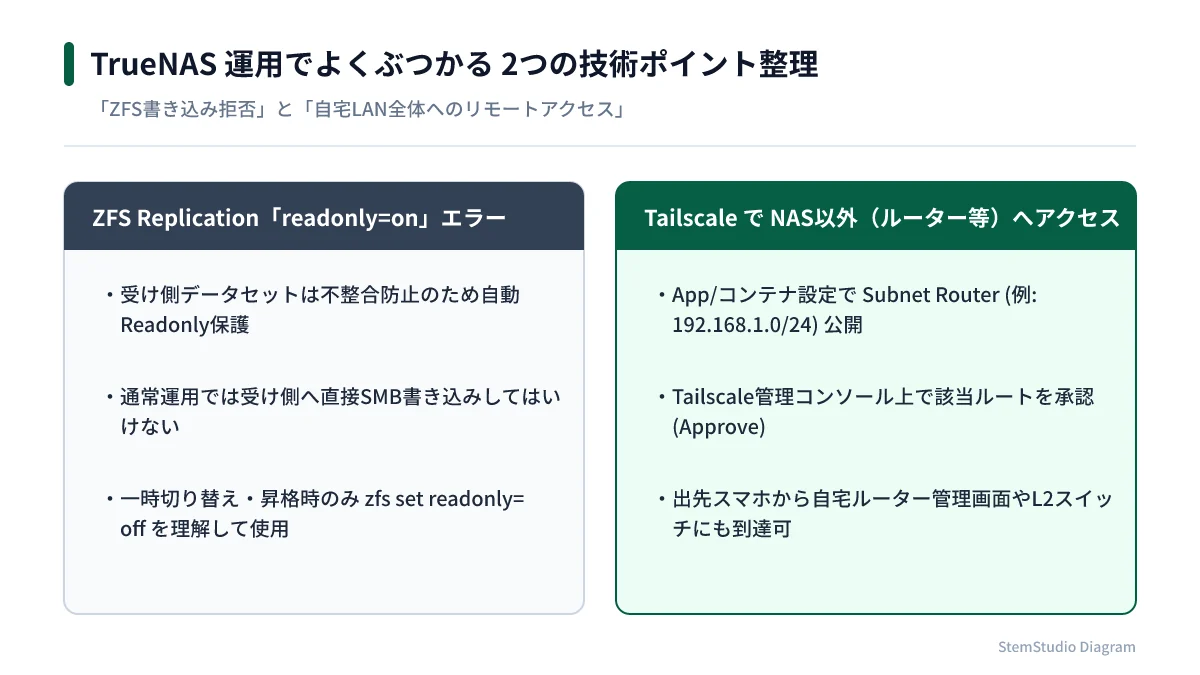
ZFS受け側 readonly=on 仕様の解決と Tailscale Advertise Routes の構成図解
Tailscaleで `--advertise-routes=192.168.1.0/24` を有効化し管理画面で許可すれば、全機器にTailscaleを入れずにLAN全体へ到達できる。

2. Tailscaleで「NAS以外(LAN内のルーター等)」にも届くようにする

TrueNASのアプリ機能でTailscaleを入れると、外出先からでもNAS自身のIPや共有フォルダにはそのままアクセスできるようになります。

ただ、初期状態では「NASと同じ自宅LANにつながっている別の機器(たとえばルーターの管理画面や同じLAN上の別マシン)」には届きません。これらにもVPN経由でアクセスしたい場合は、TrueNAS側のTailscaleにサブネットルーター(Subnet Router)の役割を持たせます。

  1. TrueNASのTailscaleアプリ設定画面を開き、「Advertise Routes(Subnet Routes)」 の欄に自宅LANのネットワーク帯域(例:192.168.0.0/24 や 192.168.1.0/24)を入力して保存・再起動します。
  2. 次にTailscaleのWeb管理コンソール(Admin Console)を開き、TrueNASのマシン名のメニューから 「Edit route settings」 を開きます。
  3. 先ほど追加した 192.168.x.0/24 のチェックボックスをオン(Approve)にします。

これだけで、外出先でスマホやノートPCのTailscaleをオンにしたとき、家の中にいるのと同じ感覚で自宅LAN内のルーターやローカル機器へアクセスできるようになります。

外部ネットワークからのIPや名前解決の確認には、IPアドレスの確認ツールもあわせて活用できます。
Tools for this article

Share this article
Share on X

Read next

Network

TrueNAS SCALEのVMにHome Assistant OSを入れる手順と、VNC画面が開かないときの対処

UIが少し独特なTrueNAS SCALEの仮想マシン(VM)機能にHome Assistant OS(HAOS)を導入する手順。 zvol作成とqemu-img書き込み、起動時のPermission denied、0.0.0.0:5900のVNC表示の対処をまとめました。

#自宅サーバー#TrueNAS
Network

ミニPCのNASでHDDが54℃。激安サーマルパッドと3Dプリントのファンで31℃まで下げた記録

ThinkCentre TinyにTrueNASを入れ、7200rpmの2.5インチHDDを積んだら54℃に。折り曲げたサーマルパッド、アルミホイル、 激安パッドの重ね貼り、3Dプリンターで作った上乗せファンまで、smartctlの温度で追った体験記。温度とSMARTを確かめるコマンドつき。

#自宅サーバー#ストレージ
Network

再起動するとNASのドライブが切れる、エラー1219が出る。Windowsのネットワークドライブの困りごとと SMB Linker

Windowsの再起動後にNASのネットワークドライブに赤いバツが付く、スリープ復帰で切れる、正しいパスワードなのにエラー1219が出る。 よくある3つの原因と、確かめるコマンド、接続を待ってからつなぎ直す無料ツール「SMB Linker for Windows」の紹介。

#自宅サーバー#NAS
Other

日本語入力にもローカルAIを。前の文を読んで変換する無料IME「Asteria」

前の文の流れをAIが読んで変換候補を選ぶ、Windows向けの無料の日本語IME「Asteria」の紹介。AIは自分のPCの中で動き、 APIキーも月額料金も要らず、入力した文章を外へ送らない。Google日本語入力との比較、仕組み、必要なPC環境まで。

#ソフトウェア#ローカルAI
PC & Local AI

月100円VPNの現実と、iOSショートカット「Brave終了時にVPN切断」の限界

月額100円級の格安VPNのリスクを整理したうえで、iPhoneのショートカットでBrave起動時にVPN接続・終了時に切断しつつ、OS制約で常駐監視できない部分を通知で補う設計。

#VPN#iOS
Files

W3C WebCodecs (Nov 2026 Draft) and the Codec Registry: Where Browser-Only Audio & Video Conversion Hits Its Limits

How the November 19, 2026 W3C WebCodecs Working Draft separates core APIs from the Codec Registry (Opus, AAC mp4a.40.2, Linear PCM) — and why muxing and AudioSpecificConfig still make local conversion tricky.

#Web Standards#WebCodecs

All articles