Saltar al contenido
  1. Blog
  2. Network

Network自宅サーバーTrueNAS仮想マシン

TrueNAS SCALEのVMにHome Assistant OSを入れる手順と、VNC画面が開かないときの対処

UIが少し独特なTrueNAS SCALEの仮想マシン(VM)機能にHome Assistant OS(HAOS)を導入する手順。 zvol作成とqemu-img書き込み、起動時のPermission denied、0.0.0.0:5900のVNC表示の対処をまとめました。

Written by the site’s operator1 min read
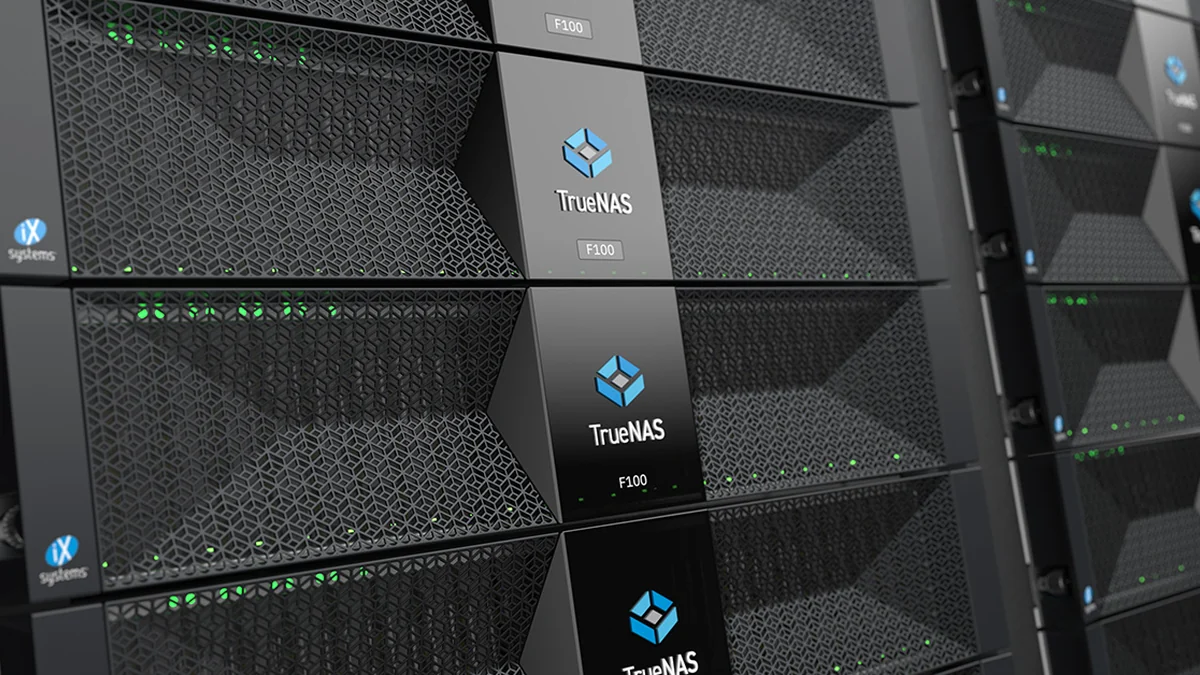
TrueNAS エンタープライズ/SCALE サーバー筐体
TrueNAS SCALE の仮想マシン機能上に Home Assistant OS(HAOS)を立ててVNCコンソールやネットワーク設定を行う際の全体イメージ。

ミニPCの自宅NASでTrueNAS SCALEを動かしていると、ついでにスマートホーム用のハブであるHome Assistant OS(HAOS)も同居させたくなります。ただ、TrueNASのVM(仮想マシン)作成画面はESXiやProxmoxと少し作り方が違っていて、いくつか引っかかりやすい箇所がありました。実際に導入して起動するまでに踏んだポイントと手順を整理しておきます。

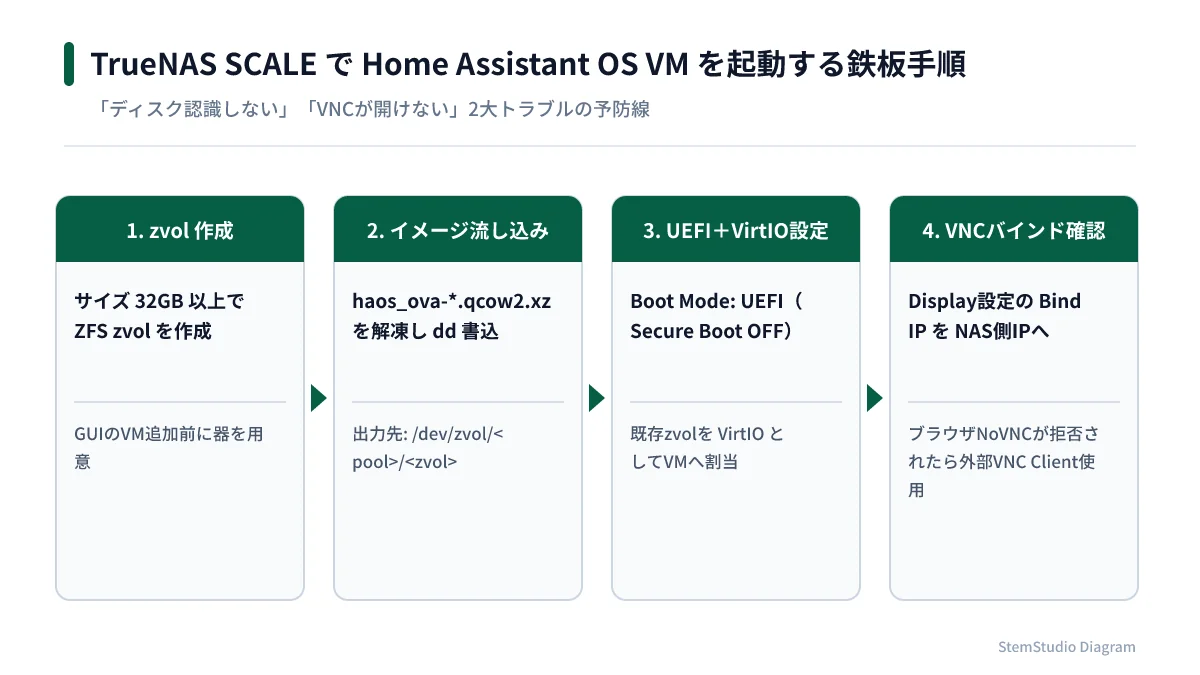
1. 先にzvolを作って、イメージを流し込む

TrueNAS SCALEのVMは、ディスクイメージファイル(.qcow2 など)をそのままマウントするのではなく、先にストレージ側で zvol(ブロックデバイス領域)を作ってから、そこへ生データを書き込むのが標準の手順になります。

  1. TrueNASの「Storage」を開き、対象のプールから Add Zvol を選んで32GBほどの領域(例:tank/haos-disk)を作ります。
  2. 「System」→「Shell」を開き、公式のKVM/Proxmox向け .qcow2.xz イメージをダウンロードして解凍し、qemu-img convert でzvolに書き込みます。
HAOSイメージを解凍してzvolへ変換書き込みする手順(tank部分は自分のプール名に合わせる)bash
cd /tmp
wget https://github.com/home-assistant/operating-system/releases/download/12.1/haos_ova-12.1.qcow2.xz
xz -d haos_ova-12.1.qcow2.xz
qemu-img convert -O raw haos_ova-12.1.qcow2 /dev/zvol/tank/haos-disk
rm haos_ova-12.1.qcow2
  1. その後、VMの新規作成ウィザードのディスク設定で「Use existing disk image」を選び、作成した tank/haos-disk を割り当てます。
TrueNAS SCALE で HAOS VM を起動し VNC 接続エラーを回避するフロー図解
VNCポートやBindアドレス(0.0.0.0 vs NAS IP)、UEFI Secure Boot 設定の2点を押さえると初回起動からすんなり入る。

2. 起動時に引っかかりやすい2つのエラー

CallError: Permission denied で起動しないとき

VMを作るときに「既存のzvol」を指定したつもりで、裏側に別経路のRAWファイルやデータセット直下のパスを参照する不要なデバイスが紛れ込んでいると、起動時に Permission denied が出て止まります。

VM一覧の「Devices」を開き、意図した ZVOL 以外に余計な DISK デバイスが残っていないか確認して削除すると正常に起動するようになります。

「0.0.0.0:5900」と出てブラウザで画面が開かないとき

VMを起動して「ディスプレイ」ボタンを押したとき、Webブラウザ上にコンソール画面が開かず、Connect using a VNC client to: 0.0.0.0:5900 という案内だけが出ることがあります。また、シリアルシェルを開いても Connected to domain... だけで画面が動かないように見えて焦りやすいです。

このときの 0.0.0.0 は「すべてのIPで待機中」という意味なので、PC側に無料の外部VNCクライアント(RealVNC ViewerやUltraVNCなど)を入れて、接続先に「TrueNASのIPアドレス:5900」(例:192.168.x.x:5900)を直接入力すると、Home Assistantの起動画面が普通に表示されます。

同じTrueNAS環境でのバックアップとTailscale接続については、TrueNASのZFS ReplicationエラーとTailscaleサブネット設定もあわせて参考にしてみてください。
Tools for this article

Share this article
Share on X

Read next

Network

ミニPCのNASでHDDが54℃。激安サーマルパッドと3Dプリントのファンで31℃まで下げた記録

ThinkCentre TinyにTrueNASを入れ、7200rpmの2.5インチHDDを積んだら54℃に。折り曲げたサーマルパッド、アルミホイル、 激安パッドの重ね貼り、3Dプリンターで作った上乗せファンまで、smartctlの温度で追った体験記。温度とSMARTを確かめるコマンドつき。

#自宅サーバー#ストレージ
Network

TrueNAS SCALEのZFS Replicationのreadonlyエラーと、Tailscaleで自宅LANにつなぐ設定

TrueNAS SCALEでZFSのレプリケーション(複製バックアップ)を組んだときに出やすい「readonly=on」エラーの原因と解消法、 およびTailscaleを使って外出先からNASだけでなくLAN内のルーターや他機器へアクセスするための設定をまとめました。

#自宅サーバー#TrueNAS
Network

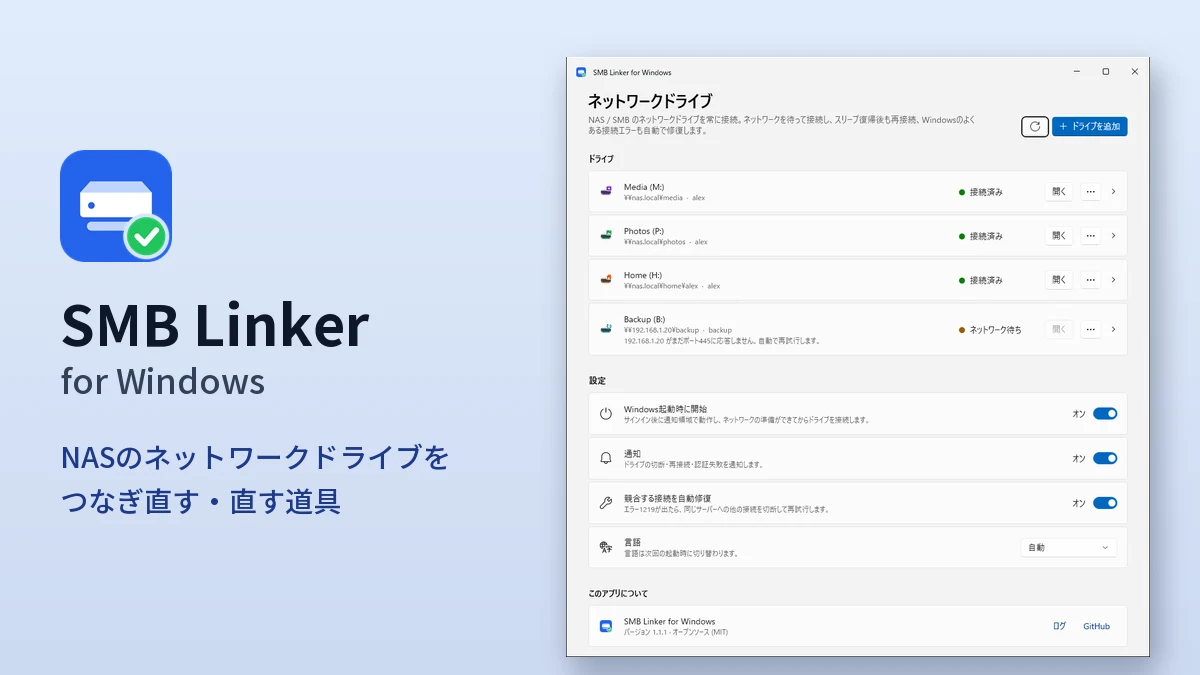
再起動するとNASのドライブが切れる、エラー1219が出る。Windowsのネットワークドライブの困りごとと SMB Linker

Windowsの再起動後にNASのネットワークドライブに赤いバツが付く、スリープ復帰で切れる、正しいパスワードなのにエラー1219が出る。 よくある3つの原因と、確かめるコマンド、接続を待ってからつなぎ直す無料ツール「SMB Linker for Windows」の紹介。

#自宅サーバー#NAS
Other

日本語入力にもローカルAIを。前の文を読んで変換する無料IME「Asteria」

前の文の流れをAIが読んで変換候補を選ぶ、Windows向けの無料の日本語IME「Asteria」の紹介。AIは自分のPCの中で動き、 APIキーも月額料金も要らず、入力した文章を外へ送らない。Google日本語入力との比較、仕組み、必要なPC環境まで。

#ソフトウェア#ローカルAI
PC & Local AI

月100円VPNの現実と、iOSショートカット「Brave終了時にVPN切断」の限界

月額100円級の格安VPNのリスクを整理したうえで、iPhoneのショートカットでBrave起動時にVPN接続・終了時に切断しつつ、OS制約で常駐監視できない部分を通知で補う設計。

#VPN#iOS
Files

W3C WebCodecs (Nov 2026 Draft) and the Codec Registry: Where Browser-Only Audio & Video Conversion Hits Its Limits

How the November 19, 2026 W3C WebCodecs Working Draft separates core APIs from the Codec Registry (Opus, AAC mp4a.40.2, Linear PCM) — and why muxing and AudioSpecificConfig still make local conversion tricky.

#Web Standards#WebCodecs

All articles