본문으로 건너뛰기
  1. Blog
  2. Files

Filesストレージセキュリティ中古PC

HDDを手放す前に:クイックフォーマットでは消えない理由と、diskpart / ddでの完全消去

不要になったHDDや中古PCを売ったり廃棄したりする前に必要な、データ復元ソフトでも戻せない完全消去の方法。 Windows標準の「diskpart clean all」と、Linux/TrueNAS環境での「dd」コマンドの手順と注意点をまとめました。

Written by the site’s operator1 min read
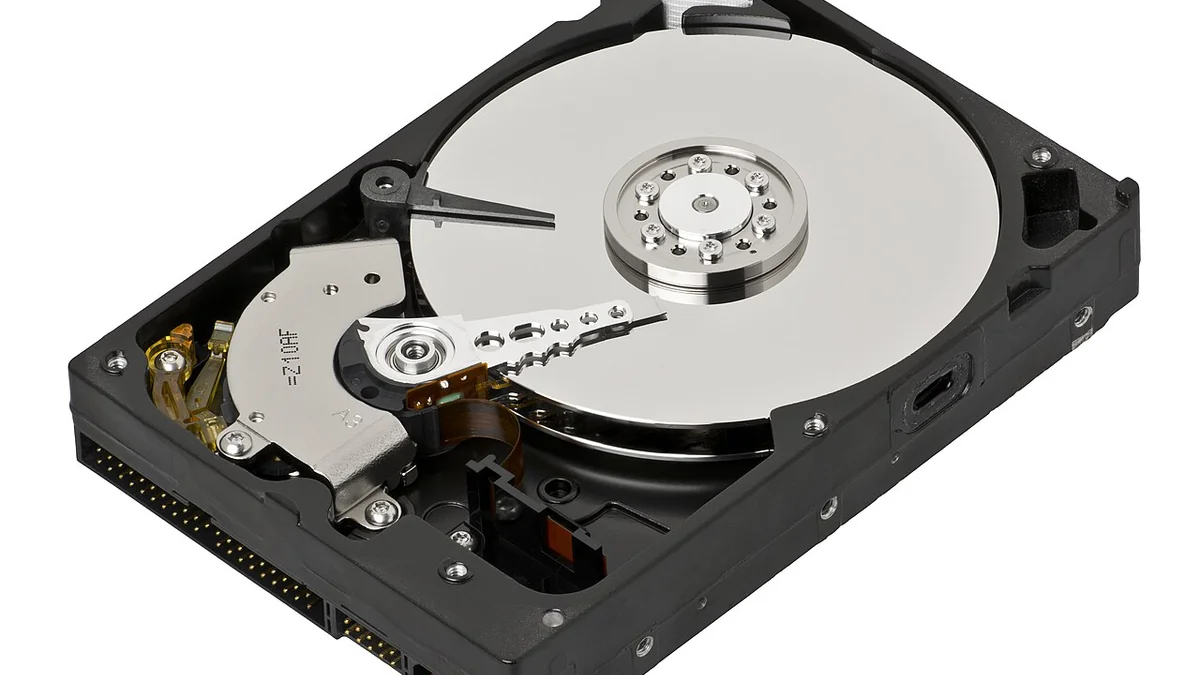
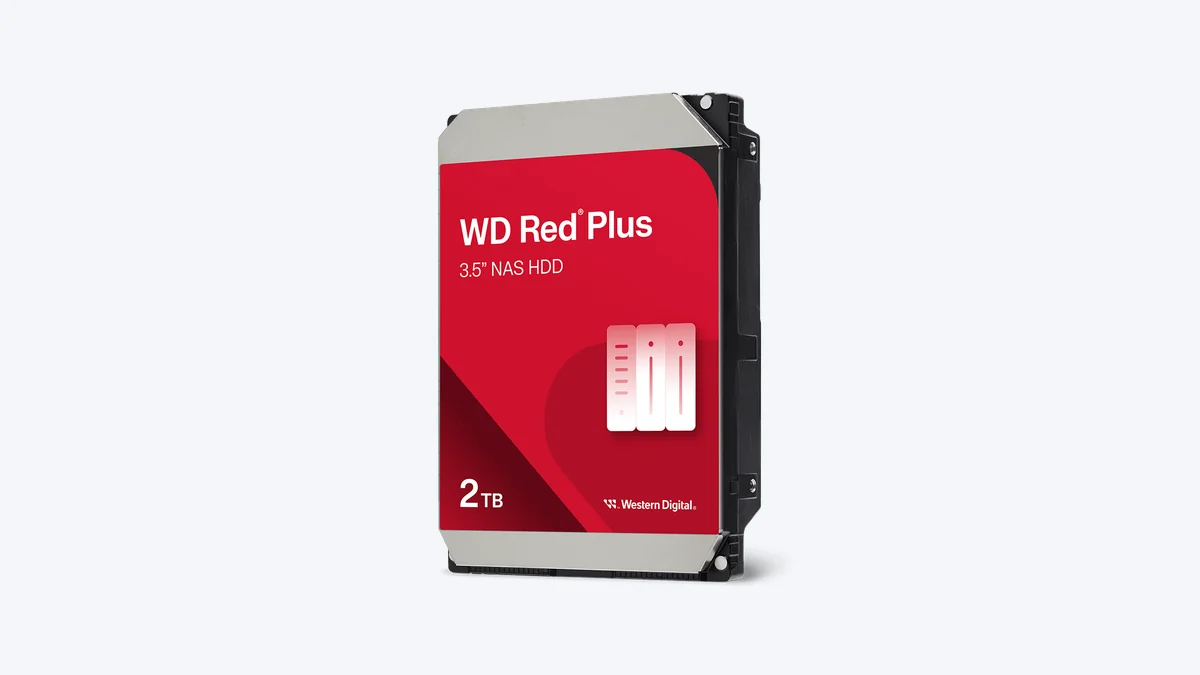
HDDの全セクタへ0を書き込んで完全消去する概念のイメージ写真
クイックフォーマットは目次を消すだけ。処分・売却前には全セクタに0を書き切る必要がある。Photo: Evan-Amos / CC BY-SA 3.0 / Wikimedia Commons

不要になったハードディスクを中古ショップへ売ったり、フリマや廃棄に出したりするときに気をつけたいのがデータの消去方法です。Windowsでフォルダを全部消してゴミ箱を空にしたり、エクスプローラーから「クイックフォーマット」を実行したりしただけでは、ディスク上の「目次(管理情報)」が消えただけでデータの本体はそのまま残っています。市販やフリーのデータ復元ソフトを使えば、かなりのファイルが元のまま戻ってしまいます。復元できない状態までしっかり消すには、全領域をゼロなどで上書きする(ゼロ埋め/ゼロフィル)必要があります。追加ソフトを入れなくても標準環境でできる手順をまとめました。

Windows標準で消す:diskpart の clean all

Windowsパソコンに外付けケースやSATAで対象のHDDをつなぎ、管理者権限でコマンドプロンプト(またはターミナル)を開いて diskpart を使います。

diskpartで対象ディスクを全領域ゼロ埋めする手順
diskpart
list disk
select disk N
clean all

ここで絶対に間違えてはいけないのが2点あります。

  1. select disk N の番号を容量から慎重に確認することlist disk を打つと接続されているSSDやHDDが容量付きで一覧表示されます。OSが入っているメインドライブや大事な別のHDDを選ぶとそのまま消えてしまうため、容量と番号を二度見してから実行してください。
  2. clean ではなく完全消去のコマンドを使うこと単に clean だけだとパーティション情報が消えて数秒で終わってしまいます。後ろに all を付けた clean all を実行することで、ディスクの先頭から末尾まですべてのセクタに0を書き込む処理になります。
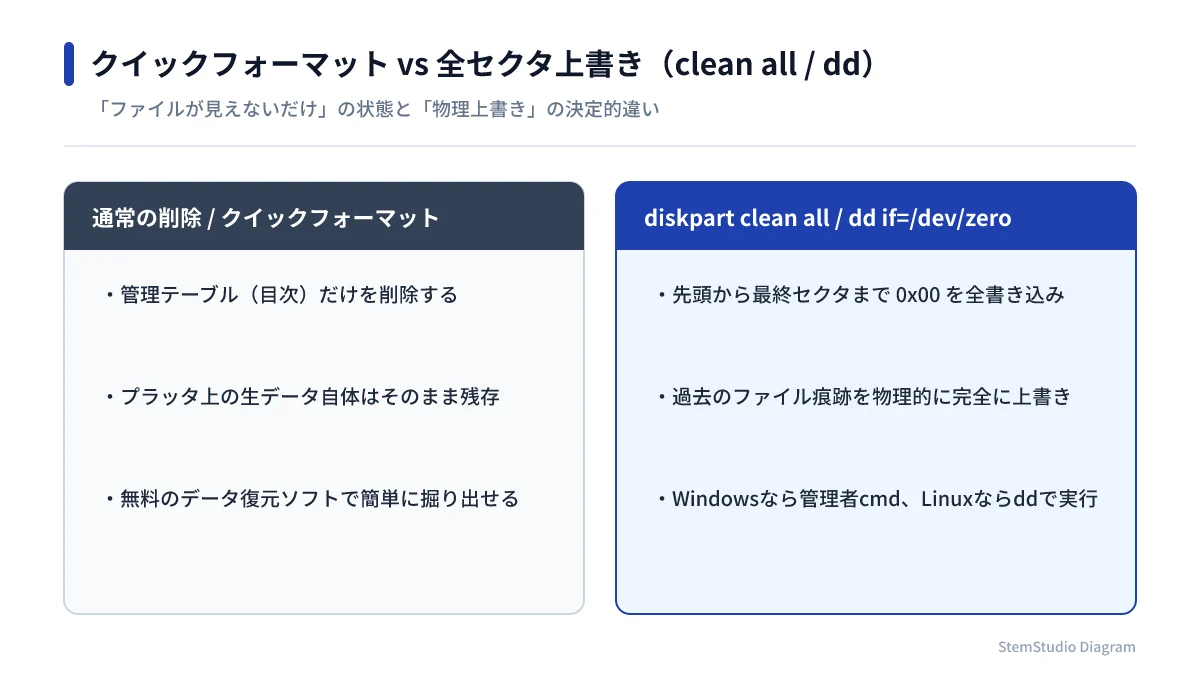
クイックフォーマットと完全上書き消去(diskpart clean all / dd zero-fill)の仕組み差図解
容量4TBなら全セクタ上書きに数時間〜10時間前後かかるが、復元ソフトでのデータサルベージを確実に防げる。

Linux / NAS(TrueNAS等)から消す:dd コマンド

TrueNAS SCALEやLinux機につないだまま消去したい場合は、dd コマンドでディスク全体にゼロ(/dev/zero)を流し込む方法があります。また、TrueNASの管理画面にあるディスク一覧の「Wipe(ワイプ)」機能から Full with zeros を選んでも裏側で同じ処理が走ります。

Linux環境でディスク先頭から最後まで0で上書きする例(/dev/sdXは対象デバイス名)bash
lsblk
sudo dd if=/dev/zero of=/dev/sdX bs=16M status=progress
sync

こちらも同様に、lsblk で対象ドライブのデバイス名(/dev/sdb 等)と容量を必ず確認してから実行します(数字が付いたパーティション /dev/sdb1 ではなく、ディスク全体 /dev/sdb を指定します)。

本当に消えたか確認してから手放す

処理が正常に終わったら、最後にWindowsなら「ディスクの管理」で未割り当て状態になっているか、Linuxなら先頭部分を少し読んでゼロ(00)しか入っていないかを確認しておくと安心です。一手間かかりますが、一度出してしまった記録媒体は後から取り戻せないため、ここだけは確実に済ませてから手放すようにしています。

あわせて、普段のファイルや写真データの手元での取り扱い方についてはブラウザ上のファイルはサーバーに送られるのかも参考になります。
Tools for this article

Share this article
Share on X

Read next

Files

中古HDDの「使用時間1800時間・電源投入4000回」は買いか? SMART値の優先度と選び方

中古HDDを選ぶとき「使用時間」と「電源投入回数」のどちらを重視すべきか。実際に迷った「4000回・1800時間」の個体を例に、 CrystalDiskInfoやsmartctlで最初に見るべき優先順位と地雷個体の見分け方をまとめました。

#ストレージ#中古PC
Files

Is it safe to upload your files to an online tool?

That small hesitation before you drop a PDF onto a converter site. Here is what actually differs between upload-based and in-browser tools, and how to check which one you are looking at yourself.

#Safety#In-browser processing
Network

再起動するとNASのドライブが切れる、エラー1219が出る。Windowsのネットワークドライブの困りごとと SMB Linker

Windowsの再起動後にNASのネットワークドライブに赤いバツが付く、スリープ復帰で切れる、正しいパスワードなのにエラー1219が出る。 よくある3つの原因と、確かめるコマンド、接続を待ってからつなぎ直す無料ツール「SMB Linker for Windows」の紹介。

#自宅サーバー#NAS
Other

日本語入力にもローカルAIを。前の文を読んで変換する無料IME「Asteria」

前の文の流れをAIが読んで変換候補を選ぶ、Windows向けの無料の日本語IME「Asteria」の紹介。AIは自分のPCの中で動き、 APIキーも月額料金も要らず、入力した文章を外へ送らない。Google日本語入力との比較、仕組み、必要なPC環境まで。

#ソフトウェア#ローカルAI
PC & Local AI

月100円VPNの現実と、iOSショートカット「Brave終了時にVPN切断」の限界

月額100円級の格安VPNのリスクを整理したうえで、iPhoneのショートカットでBrave起動時にVPN接続・終了時に切断しつつ、OS制約で常駐監視できない部分を通知で補う設計。

#VPN#iOS
Files

W3C WebCodecs (Nov 2026 Draft) and the Codec Registry: Where Browser-Only Audio & Video Conversion Hits Its Limits

How the November 19, 2026 W3C WebCodecs Working Draft separates core APIs from the Codec Registry (Opus, AAC mp4a.40.2, Linear PCM) — and why muxing and AudioSpecificConfig still make local conversion tricky.

#Web Standards#WebCodecs

All articles