Saltar al contenido
  1. Blog
  2. PC & Local AI

PC & Local AIUSBストレージPCパーツ

USB 3.2 Gen 1対応で実効100MB/sという罠。規格表記と体感速度のギャップを見抜く

USB 3.2 Gen 1(理論5Gbps・実効400〜450MB/s前後)対応と書きつつ実効100MB/sしか出ないUSBメモリをLinux起動用に使い、規格の「対応」と「性能」の違いを整理した記録。

Written by the site’s operator1 min read
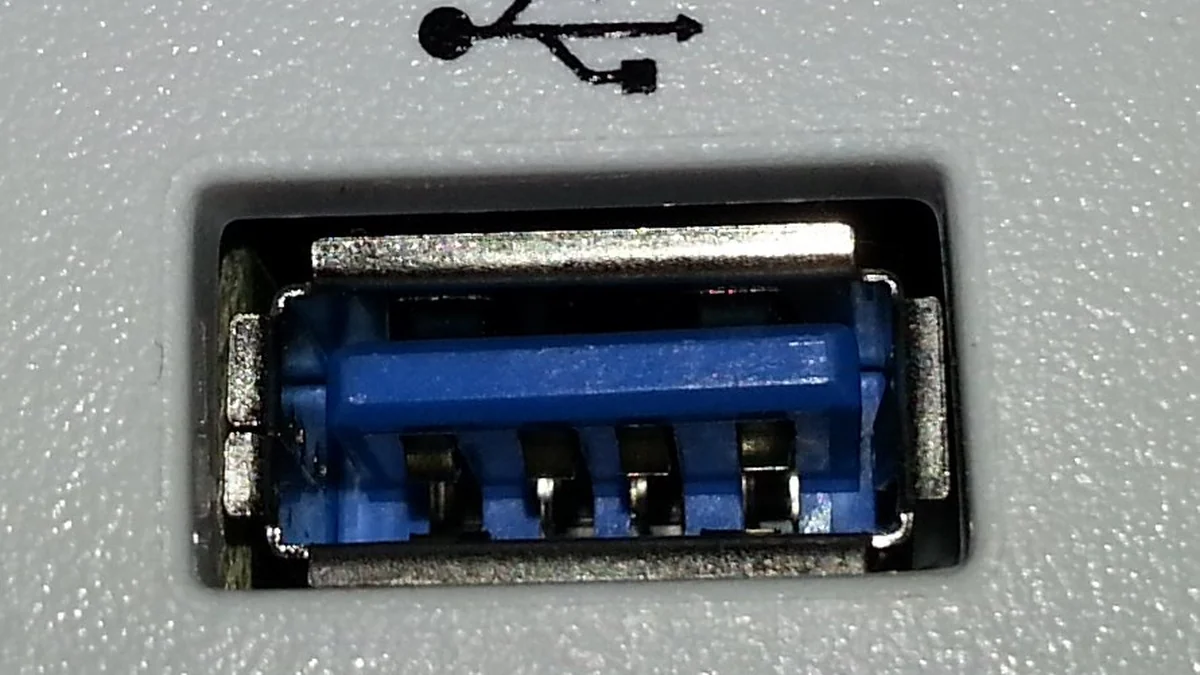
USBポートの端子構造が分かる実写写真
青い樹脂が使われていても、内部の結線やコントローラ次第で実効速度は大きく変わる

量販店やネット通販で「USB 3.2 Gen 1対応(最大100MB/s)」と書かれたUSBメモリを見かけることがある。規格名だけを見れば高速そうに映るが、実際にLinuxの起動用ドライブとして使ってみると、パッケージ更新やアプリの起動が明らかに重く感じられる場面が多い。「規格に嘘は書いていないのに、使ってみると遅い」という違和感がなぜ起きるのか、通信規格の上限とフラッシュメモリ側のボトルネックから整理した。

1. 「5Gbps対応」なのに実効100MB/sしか出ない構造

USB 3.2 Gen 1の理論上の伝送速度は5Gbps(約625MB/s)であり、まともなコントローラとNANDフラッシュを積んだ製品なら実効でも400〜450MB/s前後までは普通に到達する。それに対して100MB/s前後で頭打ちになるのは、規格が持つ帯域のおよそ6分の1しか使えていない計算になる。

感覚としては「DDR5対応の最新メモリだが容量は2GB」と書くようなもので、通信の入口だけがUSB 3.2 Gen 1で話せる仕様であっても、中身のNANDフラッシュやコントローラにキャッシュのない安価な部品が使われていれば、そこで速度が止まる。逆に「500MB/s対応(USB 2.0)」という表記が許されないのと同じように、「規格への対応」と「実効性能」は切り分けて見る必要がある。
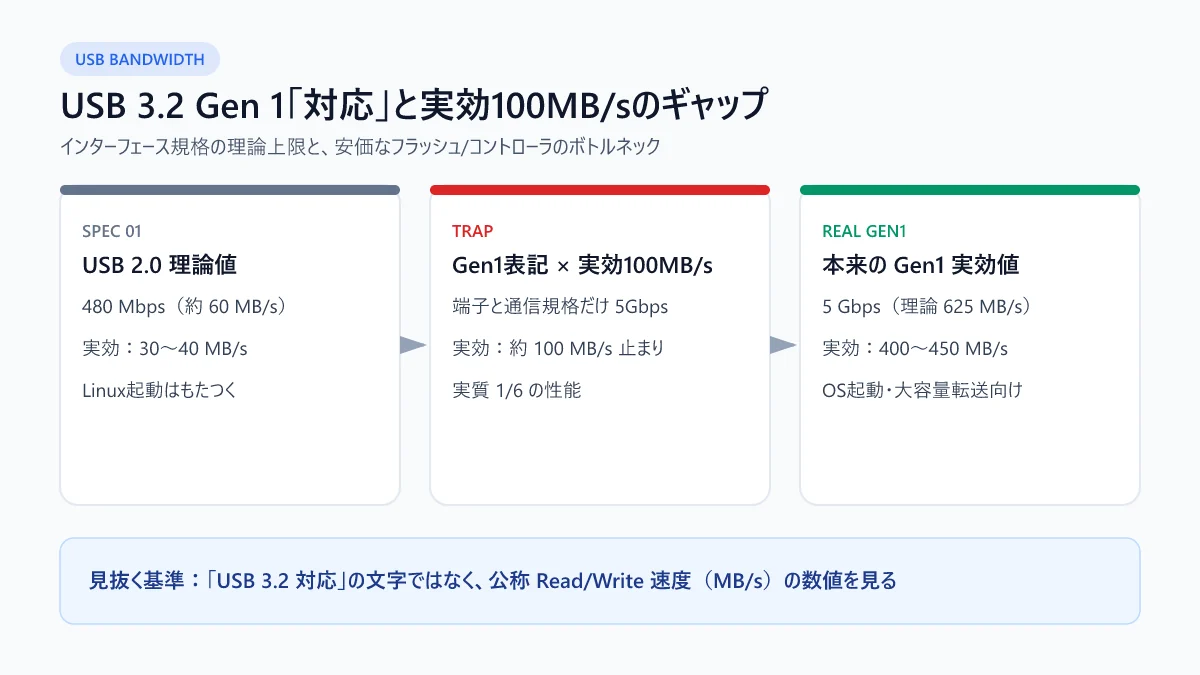
USB 2.0、USB 3.2 Gen1表記100MB/s品、本来のGen1実効速度を比較した図解
通信規格の上限(5Gbps)と、安価なNAND・コントローラによる実効100MB/sの差

2. Linux起動用などランダムアクセス用途で顕著に遅くなる理由

大きな動画ファイルを1本コピーするだけの用途なら、100MB/sでも実用上そこまで困らない場面はある。しかしLinuxの起動用ドライブや作業用メディアとして使うと、数KB〜数MBの細かな読み書きが連続する「ランダムアクセス性能」が支配的になる。

比較対象インターフェース上限実効シーケンシャル速度体感(OS起動・小ファイル)
USB 2.0 メモリ480 Mbps(約 60MB/s)20〜40 MB/s非常に重い
Gen 1表記・安価品5 Gbps(約 625MB/s)80〜100 MB/s起動・更新がもたつく
本来のGen 1/外付けSSD5 Gbps(約 625MB/s)400〜450 MB/s実用的に軽快

3. 用途に応じたストレージの選び分け

たまに書類を数ファイル渡す用途なら安価なUSBメモリでも十分だが、OS起動や検証イメージの運用、大量のソースコードや写真の持ち運びをするなら、USBメモリ型ではなく外付けSSDやSATA-USB変換ドック+2.5インチSSDの組み合わせの方がランダム読み書きも発熱耐性も圧倒的に安定する。

4. 購入前の判断基準

「USB 3.2 Gen 1対応」とだけ書かれて速度表記が隠されている製品や、100MB/s前後の記載がある製品は、USB 2.0よりは少し速い程度の普及帯メディアと割り切って買うのが安全だ。速度を期待する用途では必ず実効400MB/s以上の製品か外付けSSDを選ぶようにしたい。

ローカル環境のブラウザ処理やマシン側の処理性能の目安を見たいときは、端末ベンチマークツールで手元の動作感を確認しておくと切り分けやすい。

Tools for this article

Share this article
Share on X

Read next

PC & Local AI

Snow LeopardのMacBook Pro 2012がネットにつながらないとき、WindowsだけでCatalinaへ戻す方法

Mac OS X Snow Leopard (10.6) が入ったMacBook Pro 2012は暗号化規格が古すぎてApp StoreやWebに接続できない。別のMacがない前提でWindows上のgibMacOSからmacOS Catalina 10.15.7の起動USBを作る手順を整理した。

#Mac#Windows
PC & Local AI

Core i5-7500・GTX 1050 Ti世代の中古BTOデスクトップを実用化する。SSD・メモリ増設とボトルネックの見極め

Core i5-7500とGeForce GTX 1050 Tiを搭載した中古BTOデスクトップをベースにする際、SSD換装・メモリ増設の優先順位と、Windows 11非対応など世代制約の線引きを整理した。

#中古PC#GPU
Network

再起動するとNASのドライブが切れる、エラー1219が出る。Windowsのネットワークドライブの困りごとと SMB Linker

Windowsの再起動後にNASのネットワークドライブに赤いバツが付く、スリープ復帰で切れる、正しいパスワードなのにエラー1219が出る。 よくある3つの原因と、確かめるコマンド、接続を待ってからつなぎ直す無料ツール「SMB Linker for Windows」の紹介。

#自宅サーバー#NAS
Other

日本語入力にもローカルAIを。前の文を読んで変換する無料IME「Asteria」

前の文の流れをAIが読んで変換候補を選ぶ、Windows向けの無料の日本語IME「Asteria」の紹介。AIは自分のPCの中で動き、 APIキーも月額料金も要らず、入力した文章を外へ送らない。Google日本語入力との比較、仕組み、必要なPC環境まで。

#ソフトウェア#ローカルAI
PC & Local AI

月100円VPNの現実と、iOSショートカット「Brave終了時にVPN切断」の限界

月額100円級の格安VPNのリスクを整理したうえで、iPhoneのショートカットでBrave起動時にVPN接続・終了時に切断しつつ、OS制約で常駐監視できない部分を通知で補う設計。

#VPN#iOS
Files

W3C WebCodecs (Nov 2026 Draft) and the Codec Registry: Where Browser-Only Audio & Video Conversion Hits Its Limits

How the November 19, 2026 W3C WebCodecs Working Draft separates core APIs from the Codec Registry (Opus, AAC mp4a.40.2, Linear PCM) — and why muxing and AudioSpecificConfig still make local conversion tricky.

#Web Standards#WebCodecs

All articles