NASをWindowsのネットワークドライブとして登録しておくと、エクスプローラーから普通のフォルダーと同じ感覚でファイルにアクセスできる。写真や動画の保存先にしたり、PC間でデータを共有したり、自宅サーバーのストレージとして利用したりするには非常に便利だ。
一度設定してしまえば、次回からはPCを起動するだけで自動的に接続される。ところが、実際にはWindowsのネットワークドライブには少々厄介な問題がある。
例えば、Windowsを再起動したらNASのアイコンに赤いバツ印が付いていたり、昨日まで普通に使えていた共有フォルダーが突然開けなくなったりする。パスワードを求められて入力し直しても、次の再起動でまた同じ問題が発生することもある。さらに、NASを複数のユーザーで使い分けている場合には、エラー1219という見慣れないエラーに遭遇することもある。
これらはNASの故障とは限らず、Windows側のネットワークドライブ管理や資格情報の扱いが原因になっている場合がある。今回は、こうしたWindowsのSMB接続にまつわる面倒な問題と、その解決に役立つ無料ツール「SMB Linker for Windows」を紹介する。
WindowsのNAS接続でよくある3つの問題
1. 再起動するとネットワークドライブに赤いバツ印が付く
Windowsでネットワークドライブを割り当てる際には、「サインイン時に再接続する」という設定がある。これを有効にしておけば、Windowsへのサインイン時に以前のネットワークドライブを復元してくれる。しかし、この機能にはタイミングの問題がある。
Windowsにサインインした直後は、まだWi-Fiや有線LANの接続が完了していなかったり、NAS側の起動が終わっていなかったりすることがある。その状態でWindowsがネットワークドライブへの接続を試みると、接続先が準備できていないため失敗してしまう。
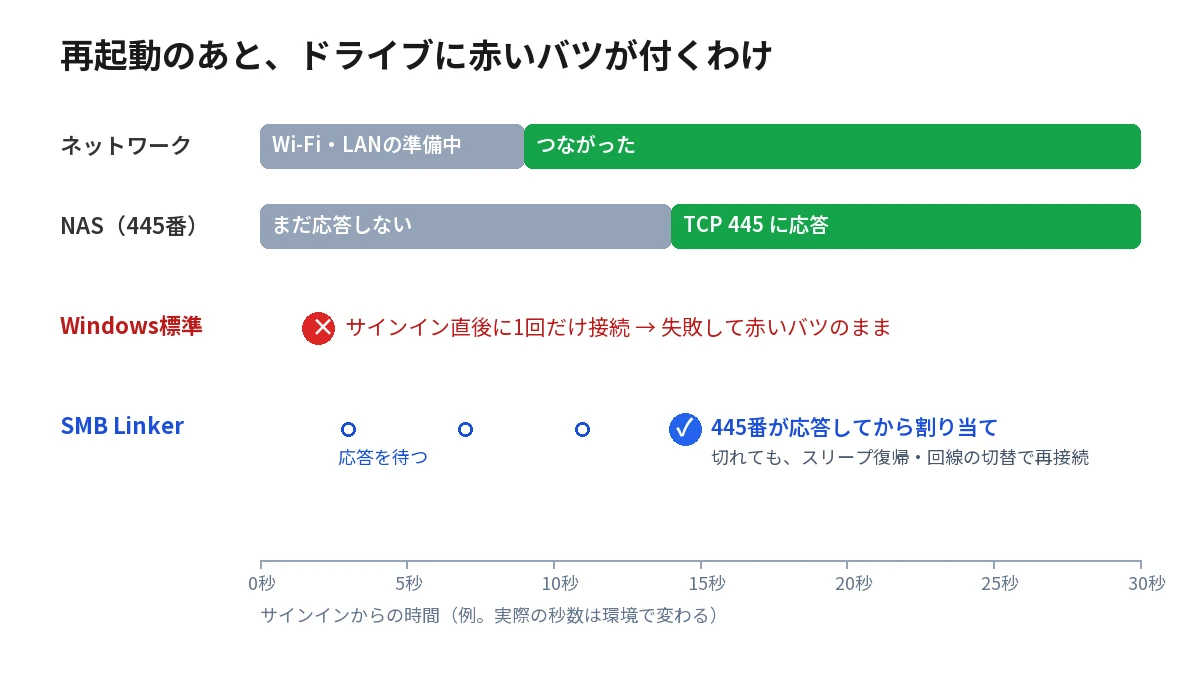
もちろん、エクスプローラーからもう一度開けば接続できる場合もあるが、毎回手動で操作するのは面倒だ。
2. スリープ復帰やWi-Fiの切り替えで接続が切れる
こちらもNASを日常的に利用していると遭遇しやすい問題だ。
例えば、ノートPCをスリープさせて外出し、帰宅後に復帰させたとする。その間にネットワークが切断されているため、復帰直後にはNASとの接続が失われていることがある。また、有線LANとWi-Fiを切り替えたり、VPNに接続したりした場合も、接続状態が変化することがある。
Windows標準のネットワークドライブ機能は、こうした状況に合わせて常に接続状態を管理してくれるわけではない。そのため、接続が切れるたびにエクスプローラーから開き直したり、ドライブを再割り当てしたりすることになる。
3. 正しいパスワードなのにエラー1219が表示される
もう一つ厄介なのが、Windowsのシステムエラー1219だ。
これは、同じサーバーに対して異なるユーザー名で複数のSMB接続を作ろうとしたときに発生する資格情報の競合である。例えば、最初にNASへユーザーAで接続した後、別の共有フォルダーへユーザーBで接続しようとすると、既存の接続との競合によってエラーになる場合がある。
この場合、入力したパスワードが正しくても接続できない。さらに、エクスプローラーを閉じただけでは古い接続が残っている場合もあるため、単純に再入力すれば解決するという問題でもない。
自分で確かめるなら(コピペ用)
原因を手で切り分けるなら、PowerShellで次のように確かめられる。nas.local は自分のNASの名前かIPアドレスに置き換えてほしい。
Test-NetConnection nas.local -Port 445TcpTestSucceeded : True なら、NASはSMBの接続を受け付けている。False なら、NASの電源やネットワーク、名前解決の方を疑う。
net use
cmdkey /listエラー1219のときは、net use の一覧に同じNASへの別の接続が残っていないかを見る。残っていれば、その接続を外してからつなぎ直す。
net use \\nas.local\share /deleteこうした問題は、それぞれ原因も対処方法も異なる。ネットワークの状態を確認したり、Windowsの資格情報を整理したり、コマンドを実行したりと、慣れていない人にはなかなか面倒だ。
しかし、これらの接続トラブルをまとめて管理・修復できるツールがある。
SMB Linkerなら、面倒な再接続管理をまとめて自動化できる
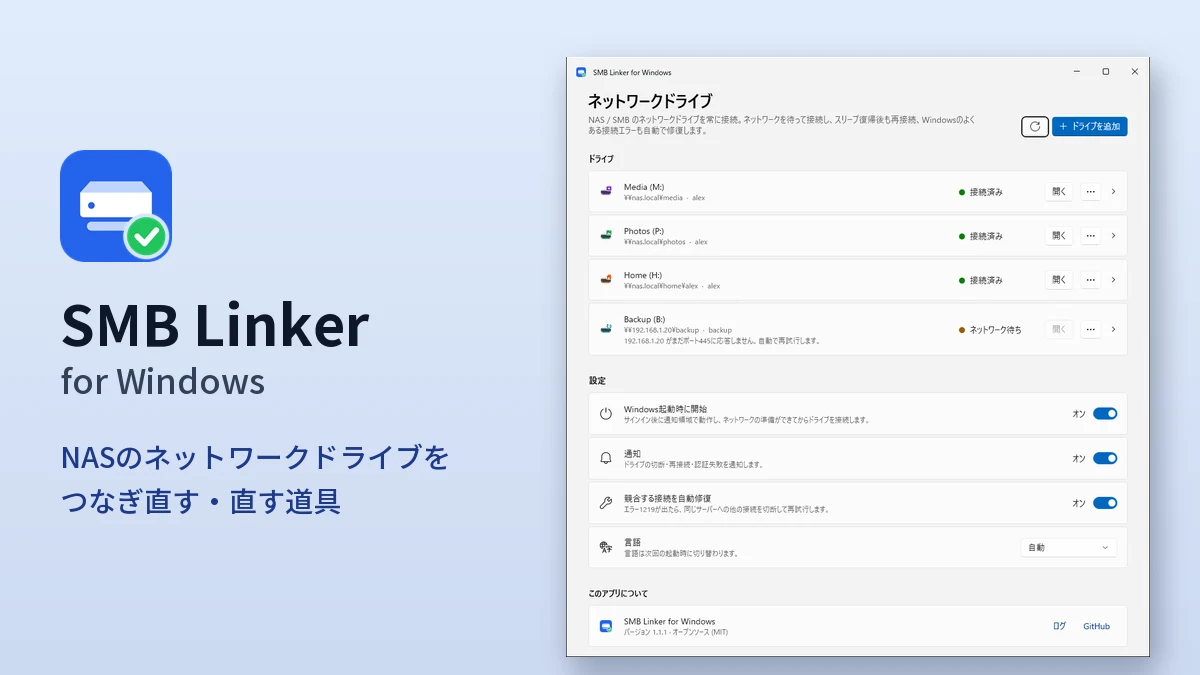
今回紹介したいのが「SMB Linker for Windows」という無料のWindows向けツールだ。名前のとおり、WindowsとNASなどのSMBサーバーとの接続を管理するソフトウェアで、ネットワークドライブの自動接続からトラブルの診断・修復まで対応している。
最大の特徴は、Windows標準のネットワークドライブ機能に任せきりにするのではなく、接続先の状態を確認しながら自動的に接続を管理してくれることだ。
例えば、Windows起動時にNASの準備ができていなければ、すぐに接続を試みるのではなく、実際にNASが応答する状態になるまで待機する。接続先のTCP 445番ポートが応答することを確認してからドライブを割り当てるため、Windowsの起動とNASの準備が重なって接続に失敗する問題を減らせる。
さらに、一度接続したら終わりではない。以下のような状況でも自動的に再接続を試みる。
- Windowsへのサインイン時
- スリープからの復帰時
- 画面ロックの解除時
- Wi-Fiと有線LANの切り替え時
- VPNの接続・切断時
- NASの再起動後
NASの状態も定期的に確認しているため、一時的にサーバーとの接続が失われても、復旧後に自動的に接続し直してくれる。毎回エクスプローラーを開いて再接続する必要がなくなるわけだ。
接続トラブルもワンクリックで診断・修復
SMB Linkerでもう一つ注目したいのが、診断・修復機能だ。
ネットワークドライブが開けなくなったとき、原因がNASにあるのか、Windowsにあるのかを調べるのは意外と難しい。DNSの名前解決、SMBポートへの通信、保存されたパスワード、ドライブ文字の競合など、確認しなければならない項目が複数ある。SMB Linkerには、これらをまとめて確認する診断機能が用意されている。
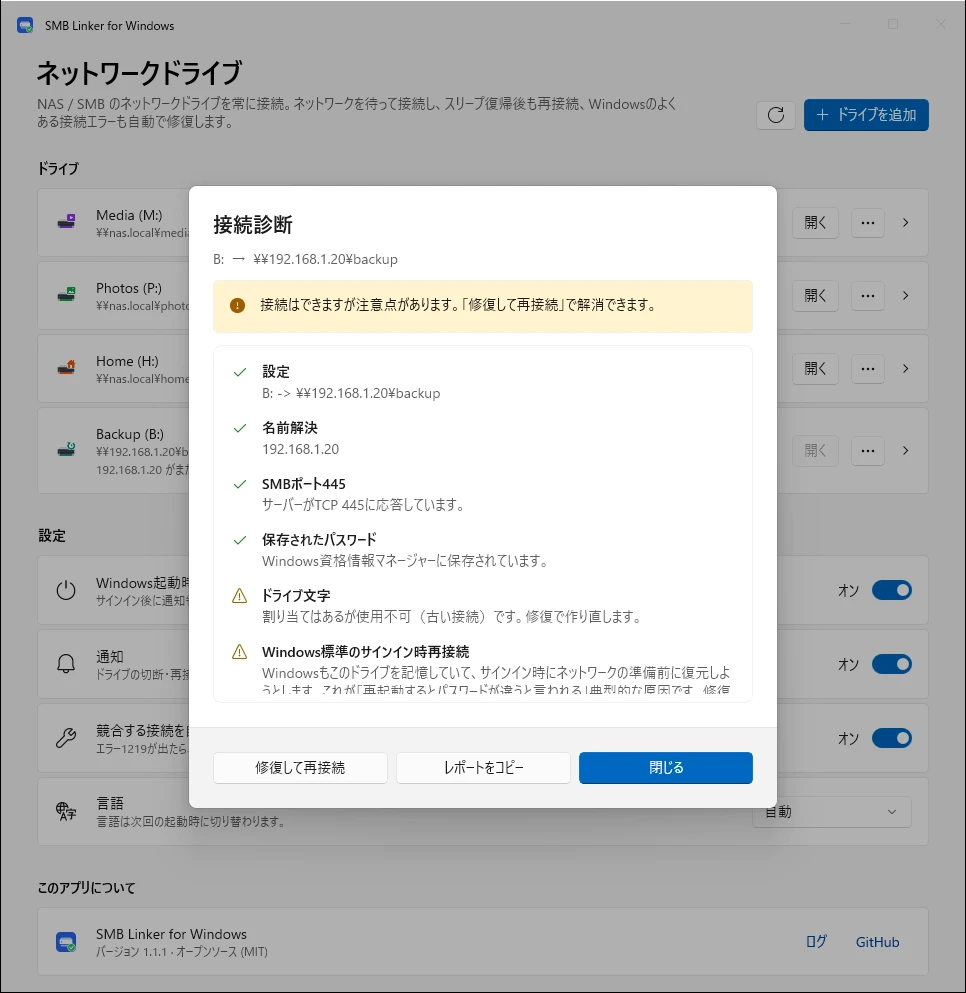
具体的には、次のような項目をチェックする。
- NASの名前解決が正常に行われているか
- SMBの通信ポートに接続できるか
- 保存されたパスワードに問題がないか
- ドライブ文字がほかのドライブと競合していないか
- 接続できない状態の古いネットワークドライブが残っていないか
- Windows標準の再接続処理と競合していないか
- 異なるユーザー名による接続が残っていないか
さらに、実際にサインインできるかどうかまでテストする。診断結果は専門的なエラーコードを並べるだけではなく、何が問題なのかを分かりやすく表示する設計になっている。
問題が検出された場合は、そのまま修復を試みることもできる。特に先ほど紹介したエラー1219にも対応しており、異なるユーザー名を使っている競合接続だけを整理して再接続できる。つまり、これまでなら原因を調べてコマンドを実行しなければならなかったような作業を、SMB Linkerの画面からまとめて行える。
もちろん、NASの電源が切れている、ネットワーク自体が遮断されている、共有フォルダーへのアクセス権がないといった問題まで強制的に解決できるわけではない。その場合も、原因を切り分けるための情報を確認できる。
既存のネットワークドライブもそのまま引き継げる
新しいネットワークドライブ管理ソフトを導入するときに気になるのが、今まで設定していたドライブをすべて登録し直す必要があるのかという点だ。
SMB Linkerの場合、既存のネットワークドライブと同じドライブ文字を指定して登録すれば、その割り当てを引き継ぐことができる。例えば、これまでNASの共有フォルダーを Z: ドライブとして使っていたなら、SMB Linker側でも同じ Z: を指定すればよい。
Windows標準のサインイン時再接続設定も、そのドライブについては置き換えられるため、従来の接続処理と新しい接続管理が競合することも避けられる。普段使っているドライブ構成を大きく変更せずに導入できるのは便利なポイントだ。
エクスプローラーのドライブ名やアイコンも自由に変更できる
接続管理以外にも、ちょっと面白い機能がある。それが、ネットワークドライブの表示名とアイコンをカスタマイズできる機能だ。
通常、Windowsでネットワークドライブを割り当てると、エクスプローラーには共有名やサーバー名を含んだ表示が使われる。NASを複数台運用していたり、共有フォルダーを用途ごとに分けていたりすると、どのドライブが何のためのものなのか分かりにくくなることもある。
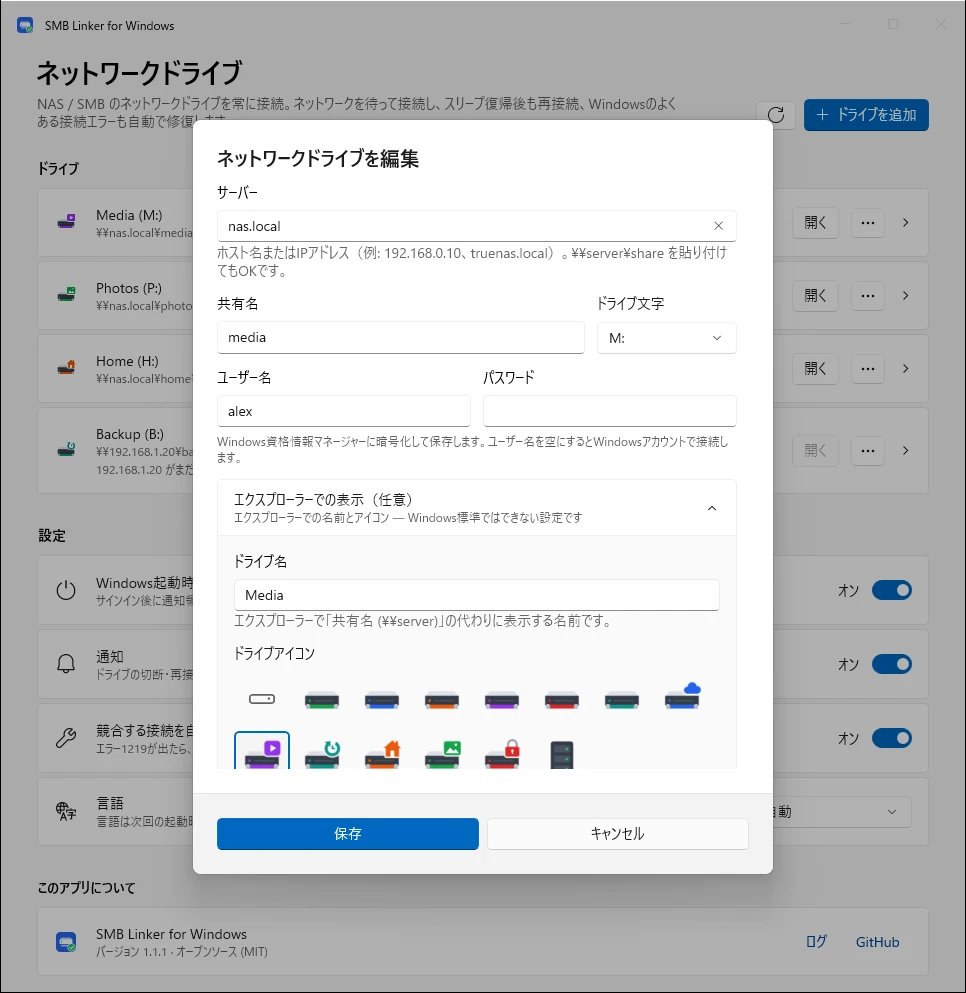
SMB Linkerでは、それぞれのドライブに好きな名前とアイコンを設定できる。例えば、次のように整理できる。
| 用途 | 表示名 |
|---|---|
| 写真・動画 | Media |
| バックアップ | Backup |
| 作業ファイル | Work |
| 保存用データ | Archive |
標準で13種類のWindows 11風アイコンが用意されており、自分で用意したICOファイルを使用することも可能だ。
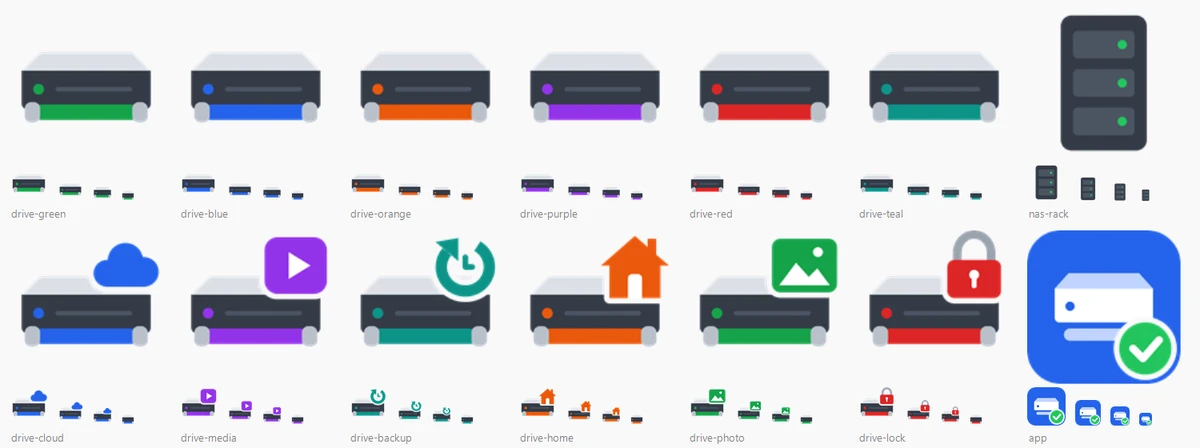
Windowsのエクスプローラーを自分の使い方に合わせて整理できるので、複数の共有フォルダーを使い分けている人にも便利だと思う。
パスワードやプライバシーへの配慮
NASには写真や動画、仕事の資料など、重要なデータを保存していることも多い。そのため、接続を自動化するツールを利用するなら、パスワードの管理方法も気になるところだ。
SMB Linkerでは、パスワードをWindows標準の「資格情報マネージャー」に保存する。さらに、Windowsアカウントに紐づいたDPAPIによって暗号化され、独自の設定ファイルやログ、診断レポートにパスワードを書き込まない設計になっている。
また、管理者権限を必要とせず、バックグラウンドサービスもインストールしない。通常のユーザー権限で動作するため、導入時に管理者権限を求められることもない。
通信についてもテレメトリはなく、SMB Linkerが通信するのは登録したNASなどの接続先だけだ。
パスワードが拒否された場合も、同じパスワードで何度も自動再試行することはない。NAS側のアカウントロックを招かないよう、ユーザーに修正を求める仕組みになっている。
ソースコードもMITライセンスで公開されているオープンソースソフトウェアなので、内部の処理を確認できる点も特徴だ。
インストール方法
導入方法も比較的簡単だ。まずはGitHubのReleasesページから、自分のPCに合ったインストーラーをダウンロードする。
- SMB LinkerのGitHubページを開く。
- Releasesから x64 または ARM64 のインストーラー(
SMBLinker-Setup-x.y.z-x64.exeなど)をダウンロードする。 - インストーラーを実行する(管理者権限は要らない)。
- SMB Linkerを起動して「ドライブを追加」を選択する。
- NASのアドレス、共有フォルダー、ユーザー名、パスワードを入力する。
- 接続テストを実行し、問題がなければ保存する。
NASのアドレスは \\192.168.1.100\media のような形式で入力できる。これだけで設定は完了。以降はWindowsの起動に合わせてSMB Linkerが動作し、ネットワークドライブの接続を管理してくれる。
| 項目 | 内容 |
|---|---|
| 対応OS | Windows 10(1809以降)/ Windows 11 |
| アーキテクチャ | x64 / ARM64 |
| 対応サーバー | TrueNAS、Synology、QNAP、Samba、Windows共有など、一般的なSMBサーバー |
| ライセンス | MIT License |
| 管理者権限 | 不要 |
まとめ:WindowsでNASを使うなら、接続管理も自動化しよう
Windowsのネットワークドライブは、一度設定すれば便利に使える反面、再起動やスリープ復帰、ネットワークの切り替えなどで接続トラブルが発生することがある。そのたびにNASの状態を確認したり、資格情報を整理したり、コマンドを実行したりするのは面倒だ。
今回紹介したSMB Linkerは、こうしたWindows側の接続管理をまとめて自動化するためのツール。ネットワークが利用可能になるまで待ってから接続し、スリープ復帰やNASの再起動後にも自動で再接続する。さらに、エラー1219を含む接続トラブルの診断・修復にも対応している。
これまで個別に調べて対処していた問題を、一つのソフトウェアで管理できるようになるのは大きなメリットだ。NASを日常的に利用している人はもちろん、自宅サーバーを運用している人や、複数のネットワークドライブを使い分けている人にもおすすめできる。
WindowsのNAS接続で何度も同じ問題に悩まされているなら、一度SMB Linkerを試してみてはいかがだろうか。